1、打开photoshop CS5软件,新建一个ps文档;

2、点击【自定义形状工具】,点击【设置待创建的形状】,弹出形状选项栏;


3、点击图示小三角-【拼贴】,追加拼贴图案到选择形状选项栏中;

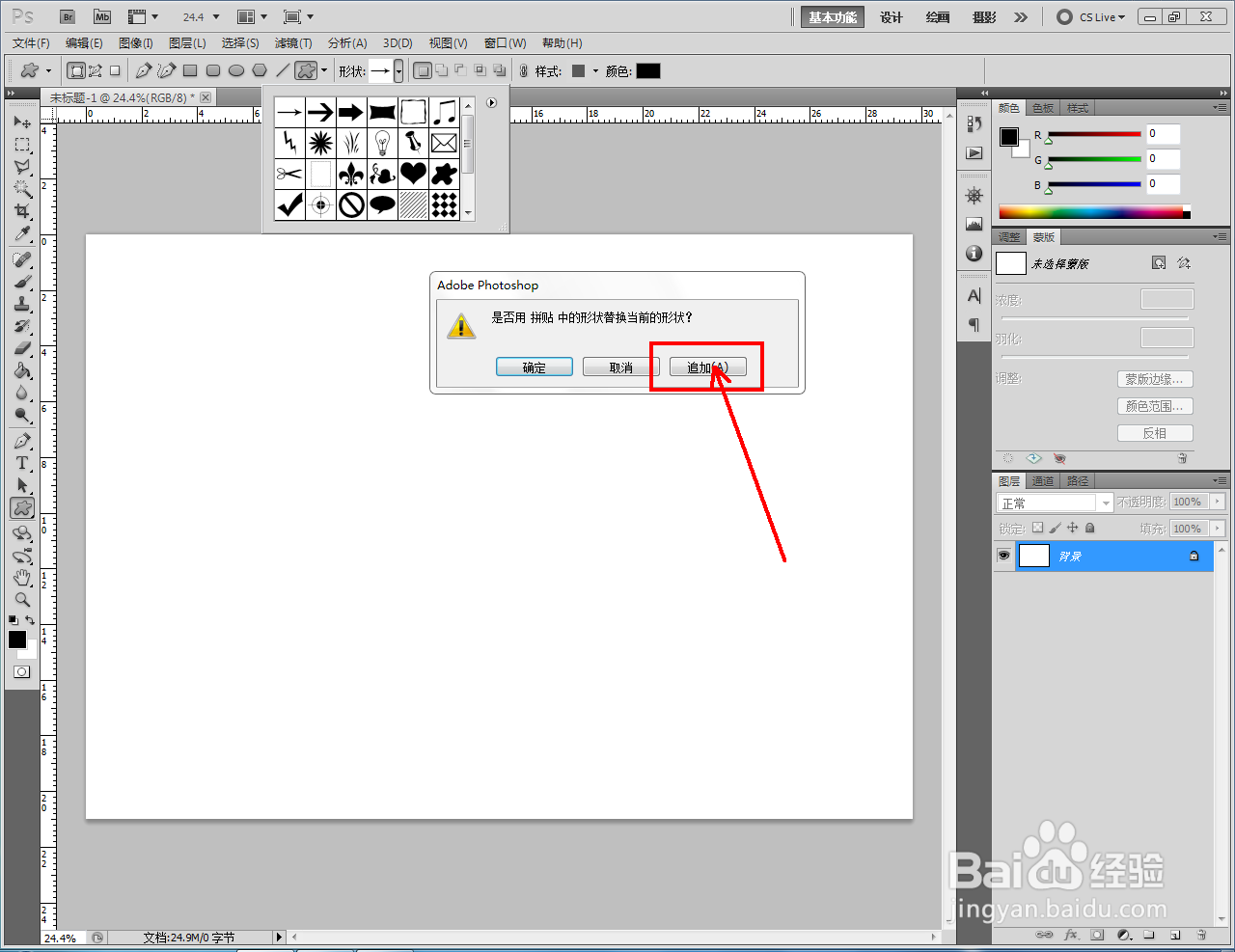

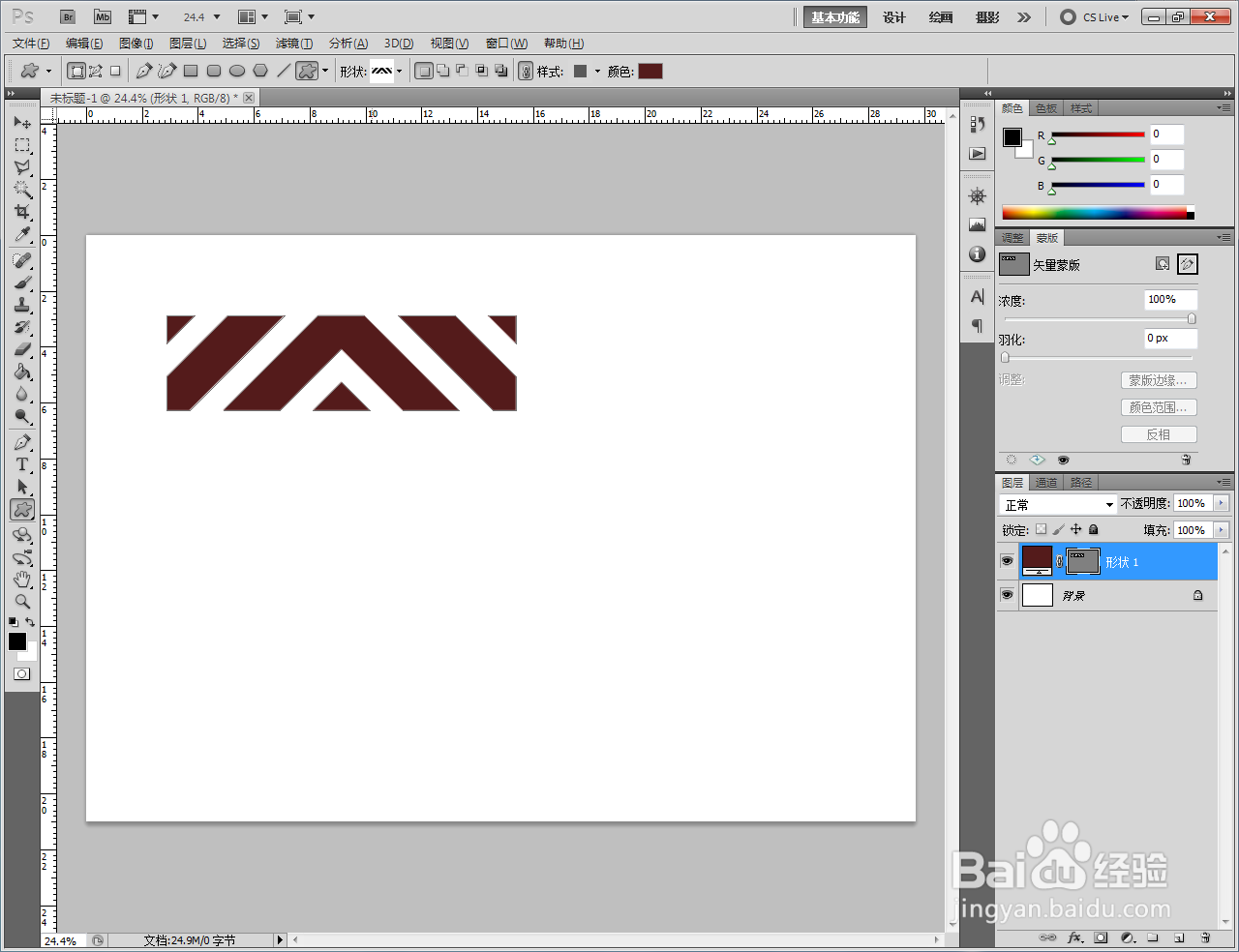
4、选择拼贴选项栏中粗斜线拼贴图案,绘制出粗斜线拼贴拼贴图案。


5、按图示操作,将粗斜线拼贴图案设置为深棕色即可。



时间:2026-04-24 04:01:40
1、打开photoshop CS5软件,新建一个ps文档;
2、点击【自定义形状工具】,点击【设置待创建的形状】,弹出形状选项栏;
3、点击图示小三角-【拼贴】,追加拼贴图案到选择形状选项栏中;
4、选择拼贴选项栏中粗斜线拼贴图案,绘制出粗斜线拼贴拼贴图案。
5、按图示操作,将粗斜线拼贴图案设置为深棕色即可。
