几何图霸软件怎样正常安装

 时间:2026-02-14 09:18:49

1、    把几何图霸软件的安装包下载到本地文件夹,鼠标左键双击setup程序(安装环境在win10系统中安装),如下图所示。
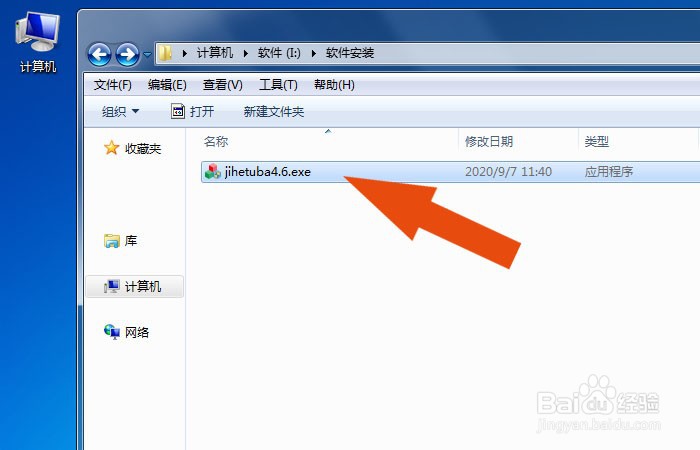
几何图霸软件怎样正常安装

2、    然后,在弹出的几何图霸软件安装向导窗口中,鼠标左键单击【下一步】按钮,如下图所示。
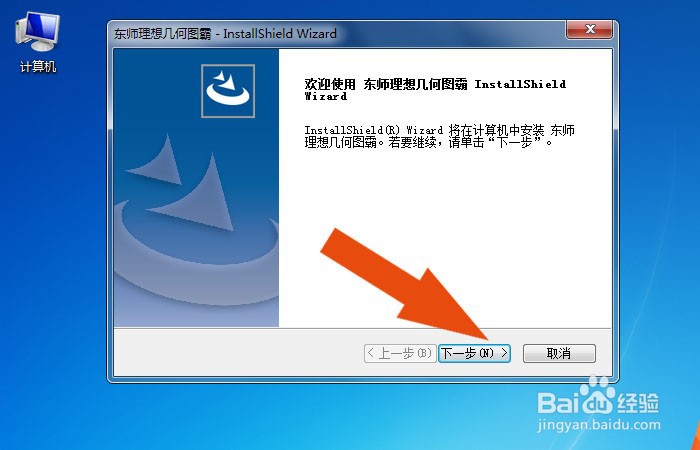
几何图霸软件怎样正常安装

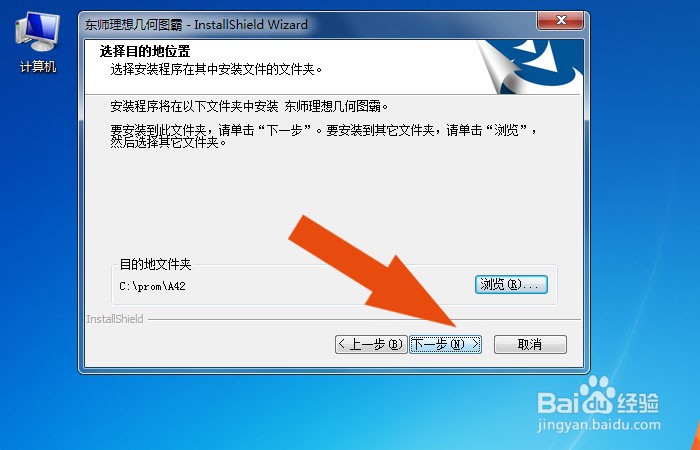
3、    接着,在几何图霸软件安装向导窗口中,鼠标左键单击【浏览】按钮,设置安装路径,如下图所示。

几何图霸软件怎样正常安装

4、    然后,更改几何图霸软件安装的位置后,鼠标左键单击【下一步】按钮,如下图所示。
几何图霸软件怎样正常安装

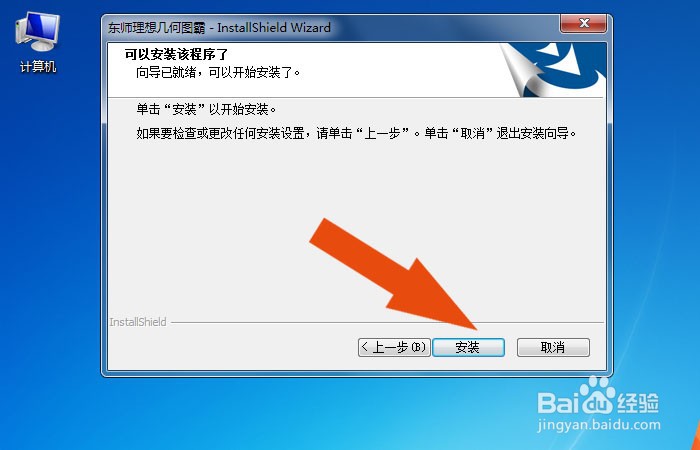
5、    接着,几何图霸软件的安装向导窗口中,单击【安装】按钮,如下图所示。

几何图霸软件怎样正常安装

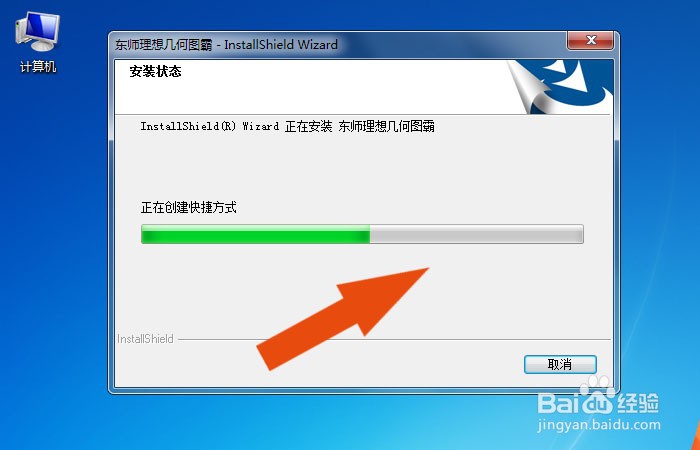
6、    然后,几何图霸软件向导安装程序,会自动安装,如下图所示。

几何图霸软件怎样正常安装

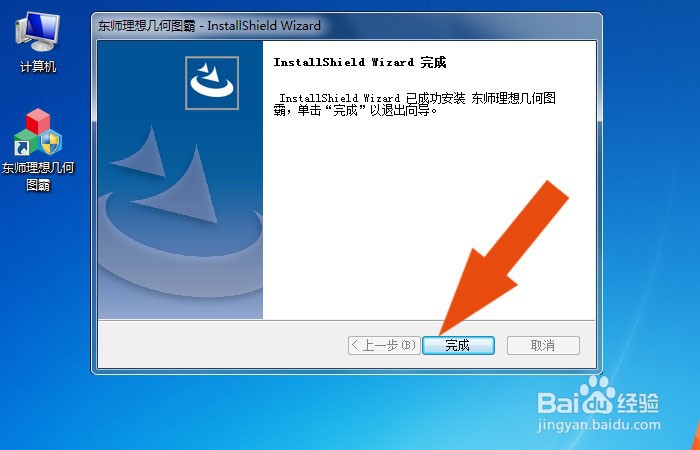
7、    最后,程序安装好后,会有提示窗口,鼠标左键单击【完成】按钮,如下图所示。通过这样的步骤和方法,就学会几何图霸软件安装的方法了。
几何图霸软件怎样正常安装

  • 几何图霸如何绘制圆锥曲线
  • 几何图霸几种标记
  • 几何图霸如何绘制正五边形
  • 几何图霸如何绘制等腰三角形
  • 几何图霸如何轴向长方体
  • 热门搜索
    喜字图片大全 动物四字成语大全 阴宅风水图解大全 分手信怎么写 女性宫寒怎么调理 指甲竖纹是怎么回事 谚语大全小学二年级 一年级看图写话的图片大全 广告图片大全 植物简笔画图片大全