1、 打开几何图霸,单击菜工具栏中的“二维视图”按钮,如图所示。

2、 单击侧边栏“自定义工具”——圆锥曲线工具——圆锥曲线统一定义,如图所示。

3、 现在在画布上面自动出现圆锥曲线,如图所示。
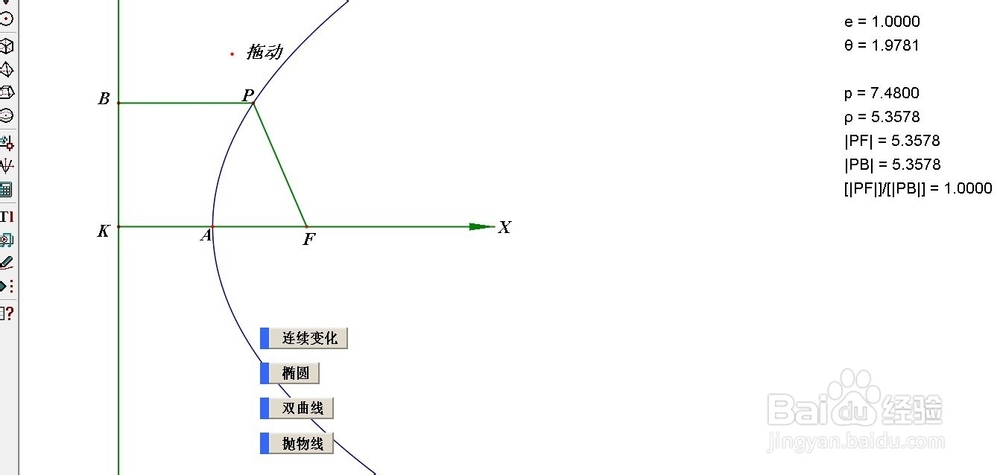
4、 单击“椭圆”按钮可以绘制出椭圆曲线,如图所示。

5、 单击“双曲线”按钮可以绘制出双曲线,如图所示。
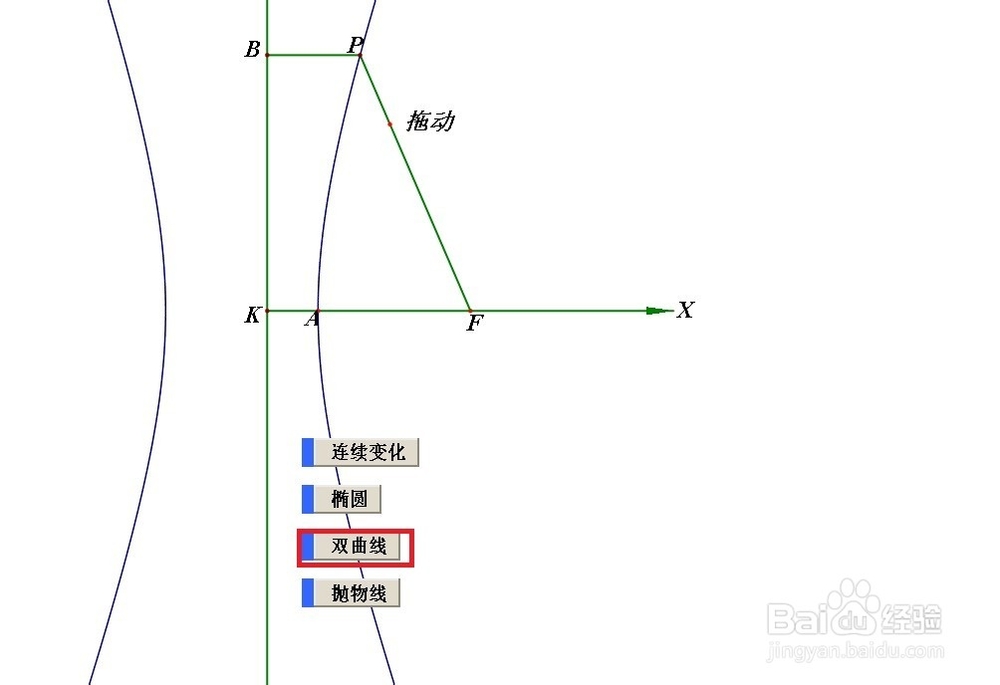
6、 单击“抛物线”按钮可以绘制出抛物线,如图所示。

时间:2026-04-25 14:44:48
1、 打开几何图霸,单击菜工具栏中的“二维视图”按钮,如图所示。
2、 单击侧边栏“自定义工具”——圆锥曲线工具——圆锥曲线统一定义,如图所示。
3、 现在在画布上面自动出现圆锥曲线,如图所示。
4、 单击“椭圆”按钮可以绘制出椭圆曲线,如图所示。
5、 单击“双曲线”按钮可以绘制出双曲线,如图所示。
6、 单击“抛物线”按钮可以绘制出抛物线,如图所示。
