1、打开数据表。

2、选中标题行,点击数据,筛选。

3、点击班级右边的下三角。

4、新版本是有选项的。

5、只要勾选需要的选项,确定。

6、看除三(1)班的成绩选出来了。

7、如果不是新版本或是没有选项,可以选点击三(1)班。

8、把三(1)班选择出来后,在后面单元加个三(1)班的标识。

9、再回来,选中全部班级。
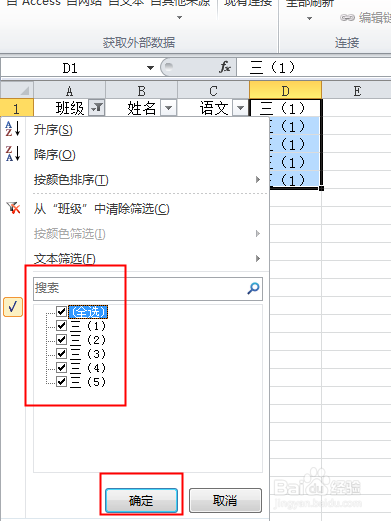
10、按上边操作把三(1)班也加上筛选标识。

11、点击三(1)班右边的下三角,选择空白。

12、看除三(1)班的成绩也被选出来了。

时间:2026-04-30 09:43:16
1、打开数据表。
2、选中标题行,点击数据,筛选。
3、点击班级右边的下三角。
4、新版本是有选项的。
5、只要勾选需要的选项,确定。
6、看除三(1)班的成绩选出来了。
7、如果不是新版本或是没有选项,可以选点击三(1)班。
8、把三(1)班选择出来后,在后面单元加个三(1)班的标识。
9、再回来,选中全部班级。
10、按上边操作把三(1)班也加上筛选标识。
11、点击三(1)班右边的下三角,选择空白。
12、看除三(1)班的成绩也被选出来了。
