如何添加更改电脑用户密码

 时间:2026-05-13 17:11:20

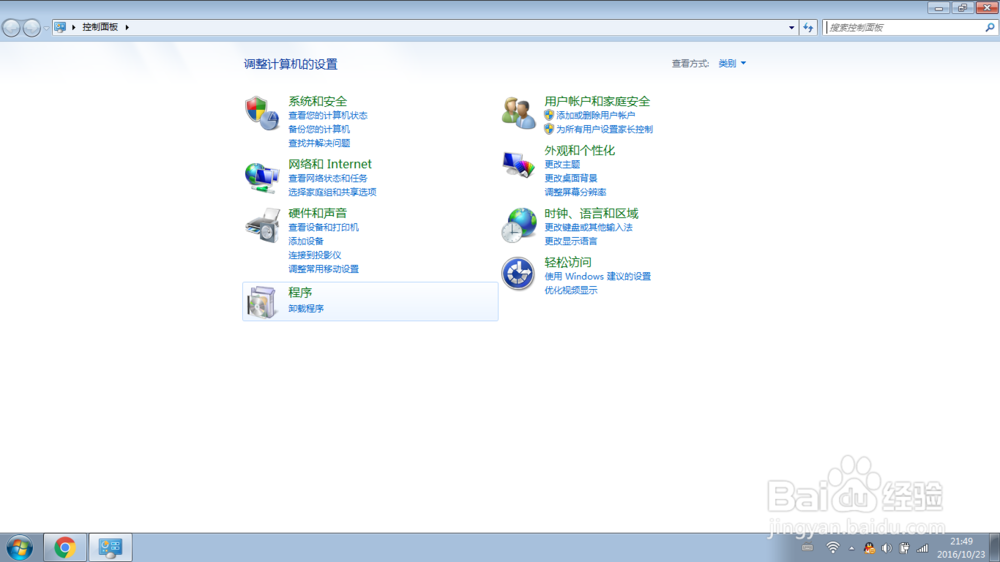
1、打开电脑左下角的开始按钮,然后找到控制面板按钮,点击一下。

如何添加更改电脑用户密码

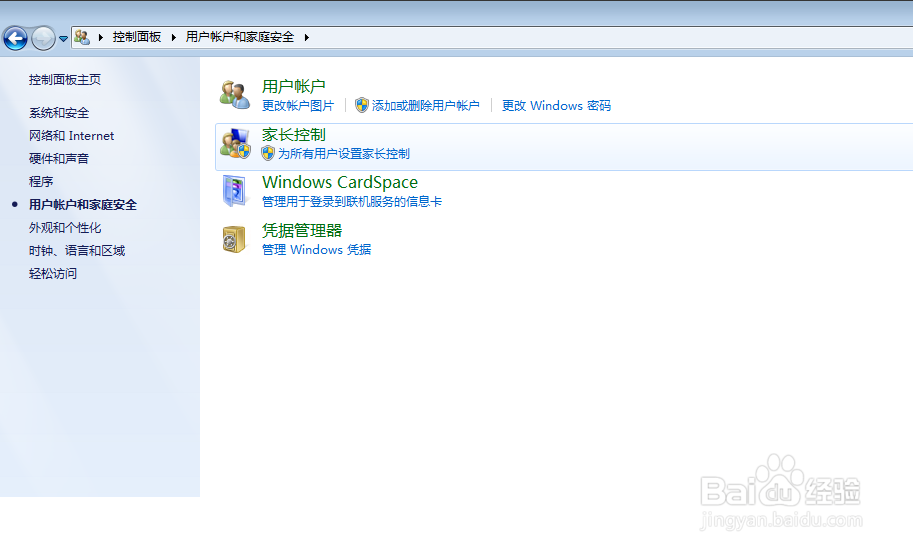
2、当我们点击控制面板的时候,我们会发现用户账户和家庭安全的那一栏,然后点击进去。
如何添加更改电脑用户密码

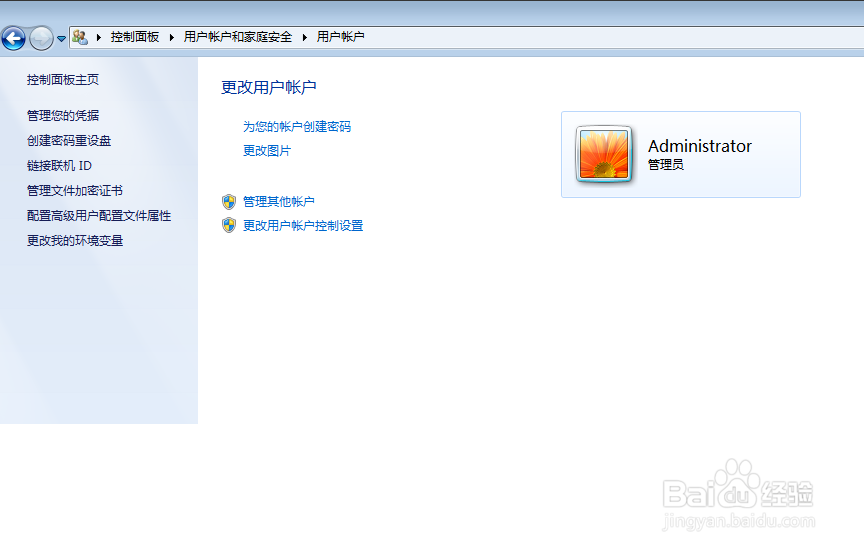
3、我们通过点击来到用户账户和家庭安全那一栏中的时候,这时候如果你没有密码的话,就要添加密码了搁边暗,如果有的话,就要更改密码了。
如何添加更改电脑用户密码

4、点击更改windows密码这一项,接下来是为您的账户添加密码了。

如何添加更改电脑用户密码

5、点击进来之后,就要开始输入密码了,要手动输入两次,防止出错。

如何添加更改电脑用户密码

6、正确输入密码之后,这个时候你已经确定了使用密码,然后点击创建密码按钮,至此,密码已经生成,下次开机的时候就要输入密码了。
如何添加更改电脑用户密码

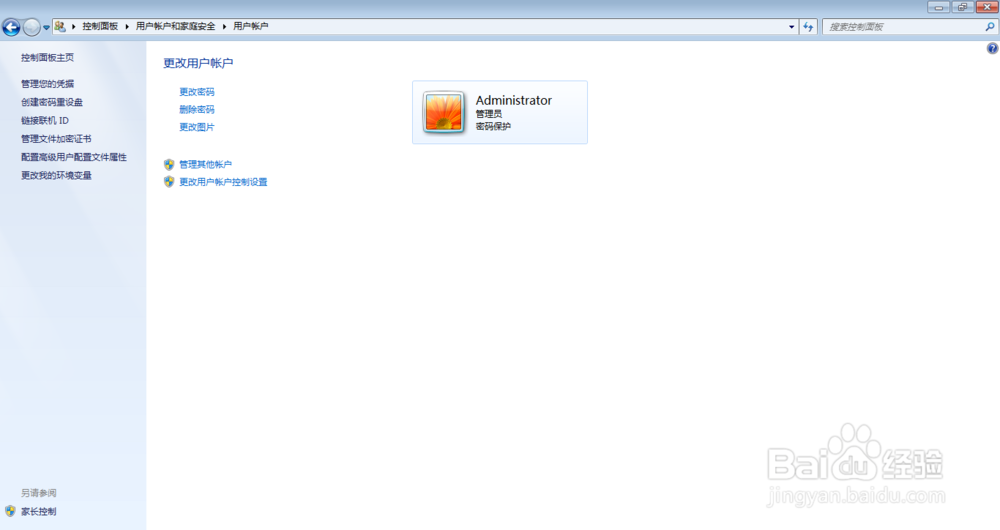
7、当然当你有了密码之后,你也可以选择更改密码,先输入原先的密醒级码,然后输入你要修改的密陕销码。

如何添加更改电脑用户密码

  • 怎么设置或更改电脑用户密码
  • 如何给电脑设置用户密码
  • win7 如何更改用户密码
  • win10如何更改用户密码
  • windows10如何更改本地用户密码并添加密码提示
  • 热门搜索
    金庸电视剧大全 面条做法大全 癫痫病是怎么回事 双胞胎名字大全 怎么驱鬼 猫和老鼠图片大全 二战电影大全 看你怎么说 居民身份证号码大全 欧诗漫化妆品怎么样