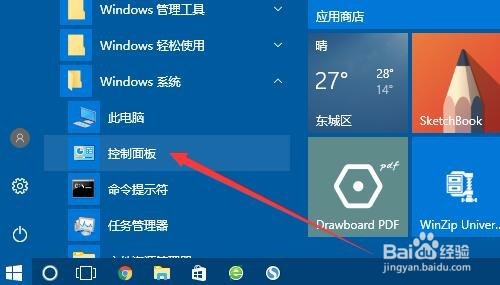
1、在Windows10桌面,依次点击“开始/Windows系统 /控制面板”菜单项。
2、在打开的控制面板窗口中,点击“设备和打印机”图标。

3、这时就会看到所有的电脑安装的打印机列表了。

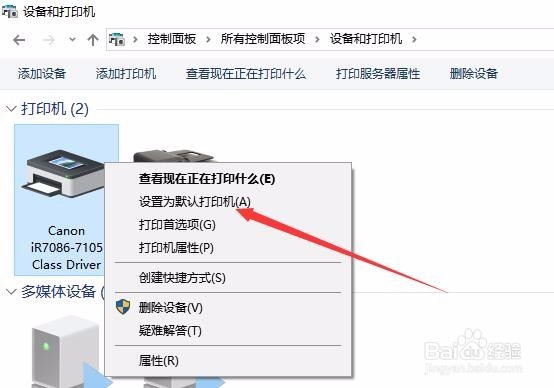
4、右键点击要设置为默认打印机的打印机图标,然后在弹出菜单中选择“设置为默认打印机”菜单项。
5、回到Word编辑主界面,点击左上角的“文件”菜单。

6、在弹出的下拉菜单中选择“打印”菜单项。

7、在右侧的窗口中,可以看到已自动选择我们设置为默认的打印机了。

时间:2026-04-21 21:53:32
1、在Windows10桌面,依次点击“开始/Windows系统 /控制面板”菜单项。
2、在打开的控制面板窗口中,点击“设备和打印机”图标。
3、这时就会看到所有的电脑安装的打印机列表了。
4、右键点击要设置为默认打印机的打印机图标,然后在弹出菜单中选择“设置为默认打印机”菜单项。
5、回到Word编辑主界面,点击左上角的“文件”菜单。
6、在弹出的下拉菜单中选择“打印”菜单项。
7、在右侧的窗口中,可以看到已自动选择我们设置为默认的打印机了。
