在ppt中制作重用幻灯片

 时间:2026-04-24 00:38:03

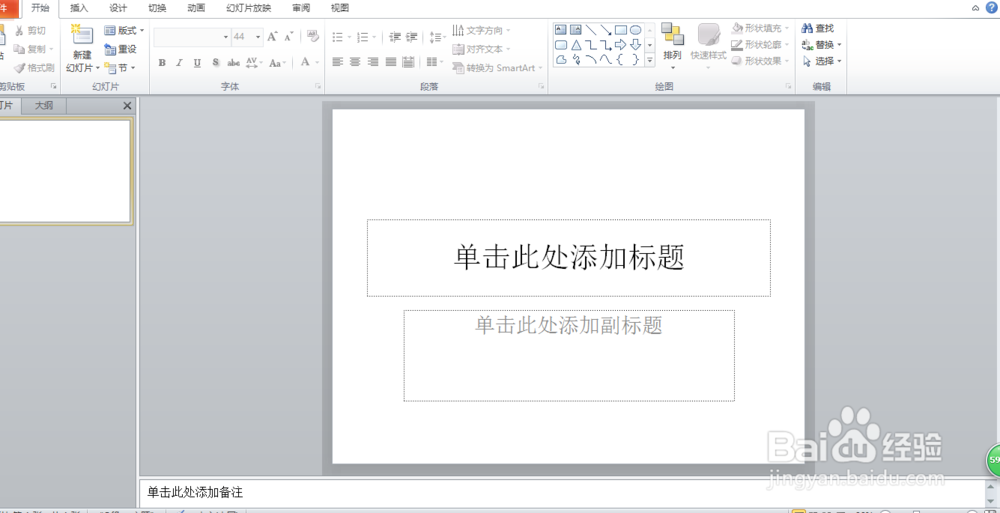
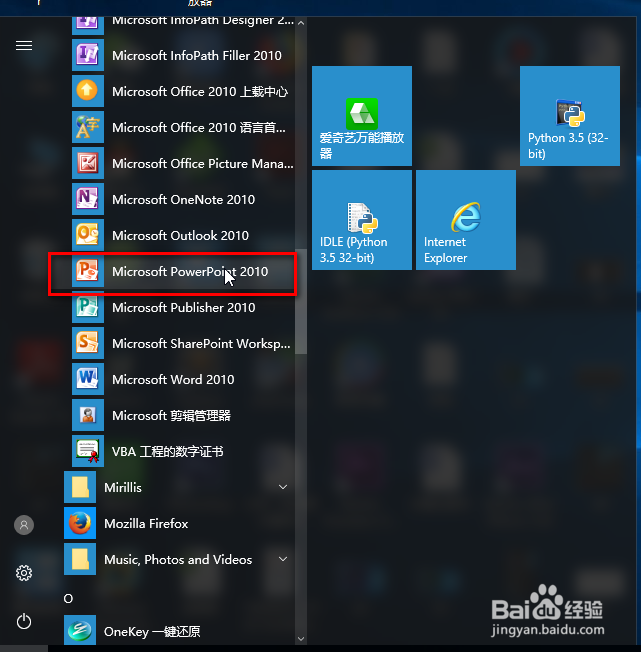
1、找到本地的Microsoft PowerPoint 2010软件。
在ppt中制作重用幻灯片

2、进入主界面,新建一个空白的演示文稿。

在ppt中制作重用幻灯片

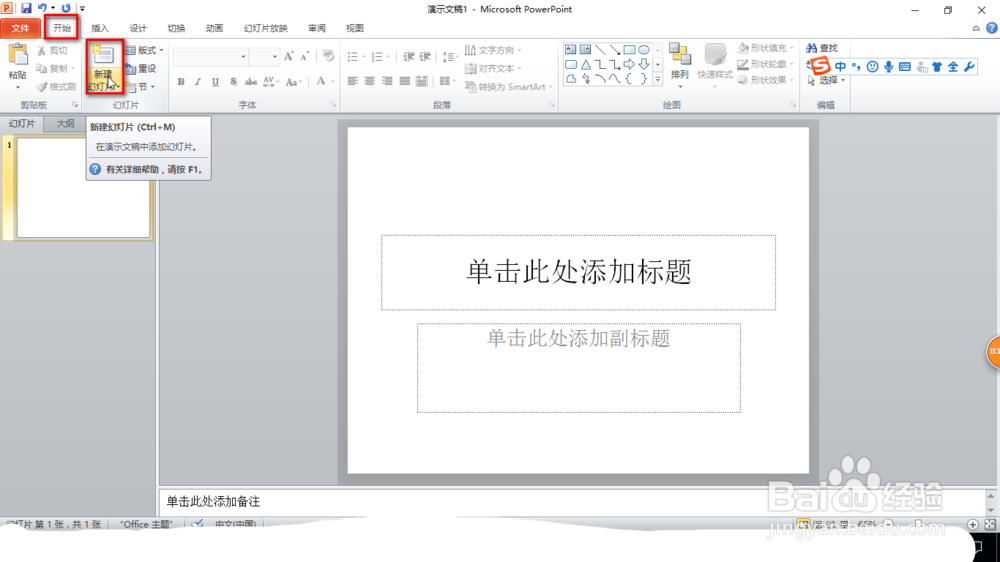
3、演示文稿中找到“开始”-》“新建幻灯片”。

在ppt中制作重用幻灯片

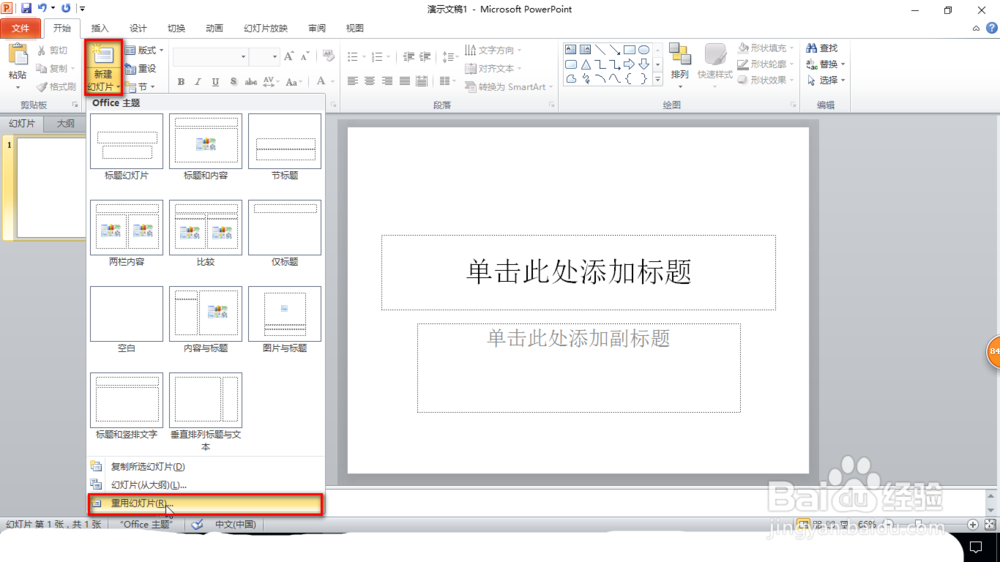
4、展开新建幻灯片当中的小倒三角形,找到“重用幻灯片”。

在ppt中制作重用幻灯片

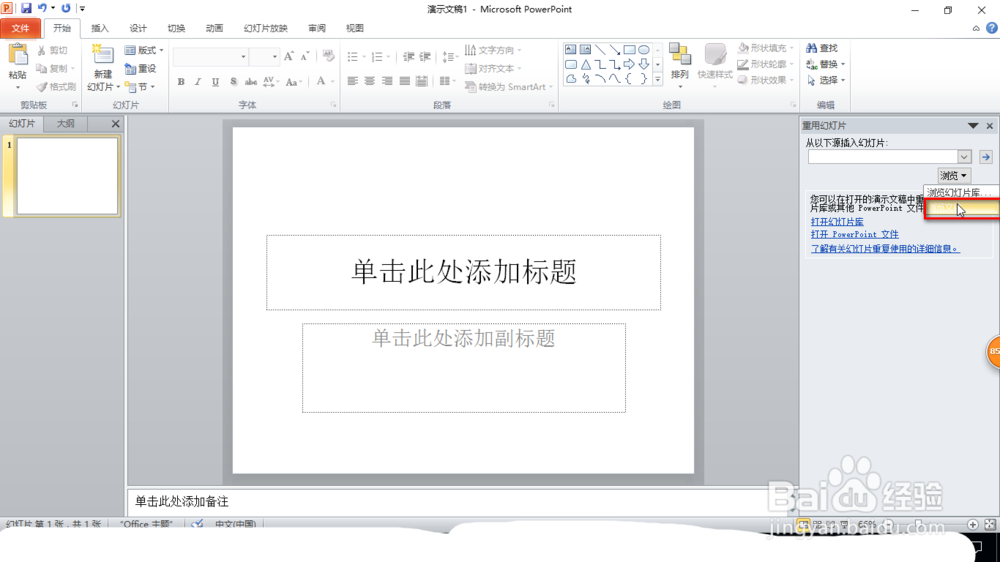
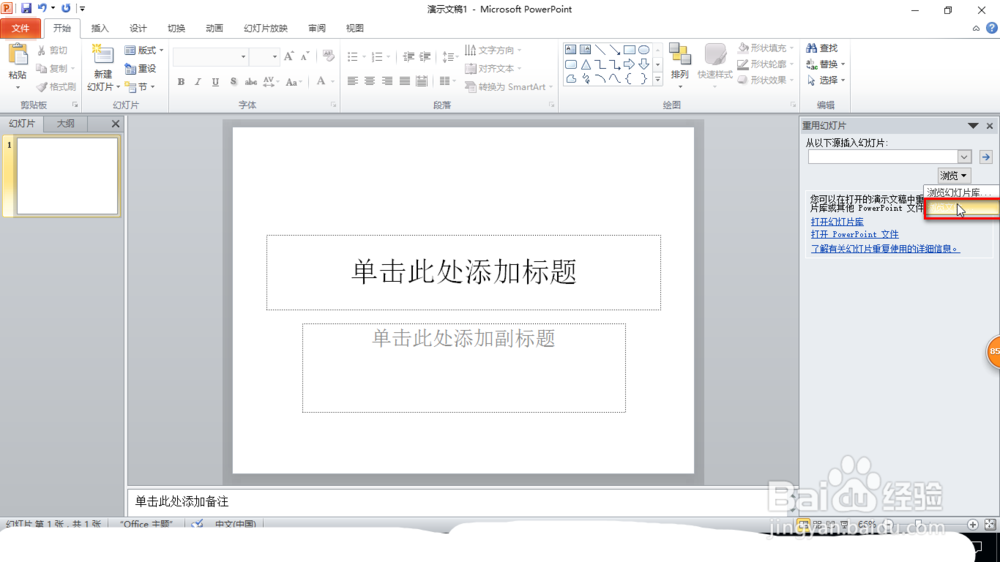
5、点击重用幻灯片,弹出重用幻灯片的对话框。

在ppt中制作重用幻灯片

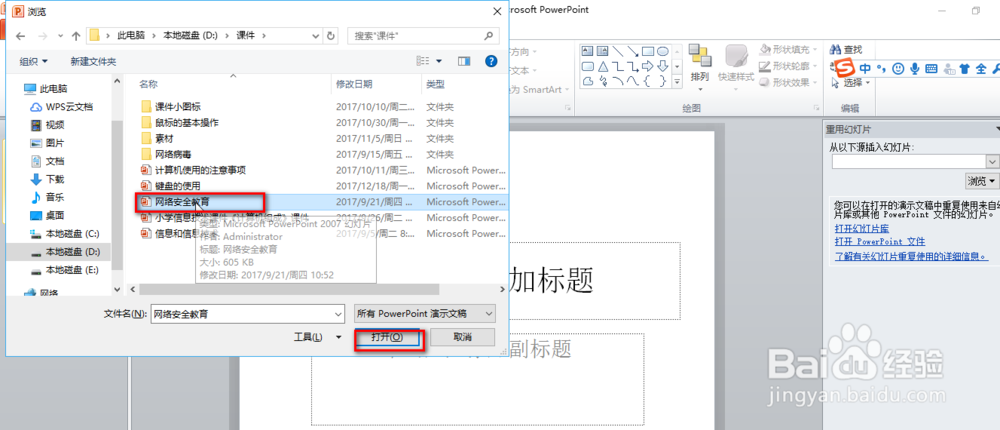
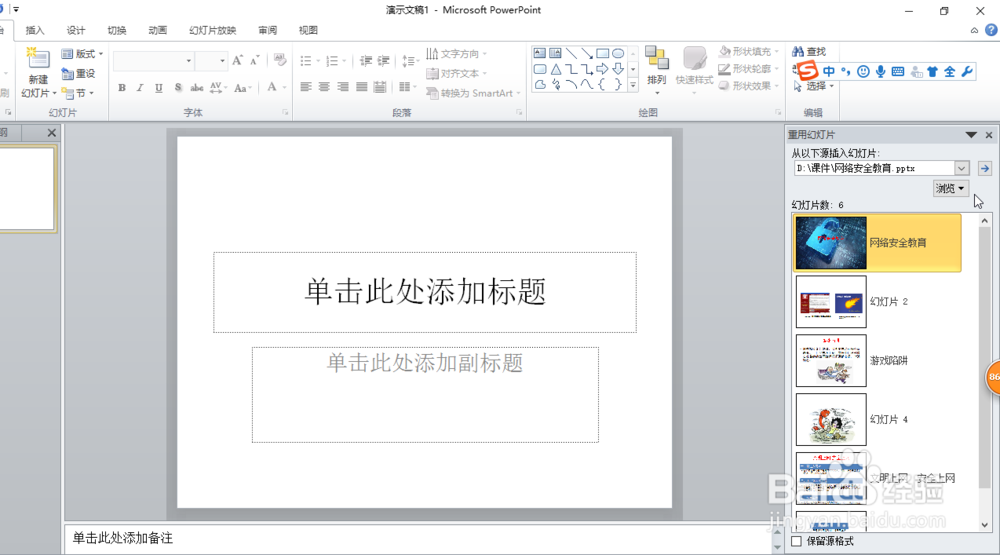
6、在对话框中选择“浏览本地文件”,选择本地文件的某一个演示文稿。

在ppt中制作重用幻灯片

在ppt中制作重用幻灯片

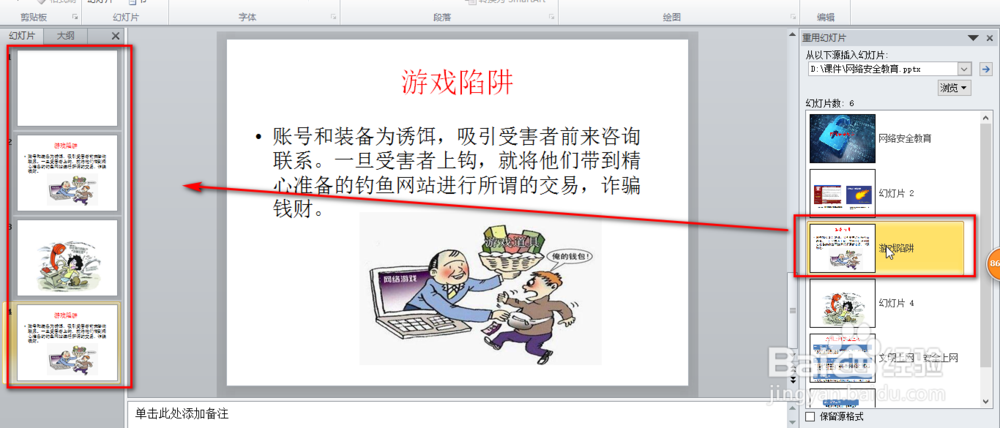
7、点击“确定”,这时候我们就将演示文稿加载进来了,我们在演示文稿挑选我们要进行重用的幻灯片,单击就可以将幻灯片放置到左边的重用幻灯片的位置上了。
在ppt中制作重用幻灯片

在ppt中制作重用幻灯片

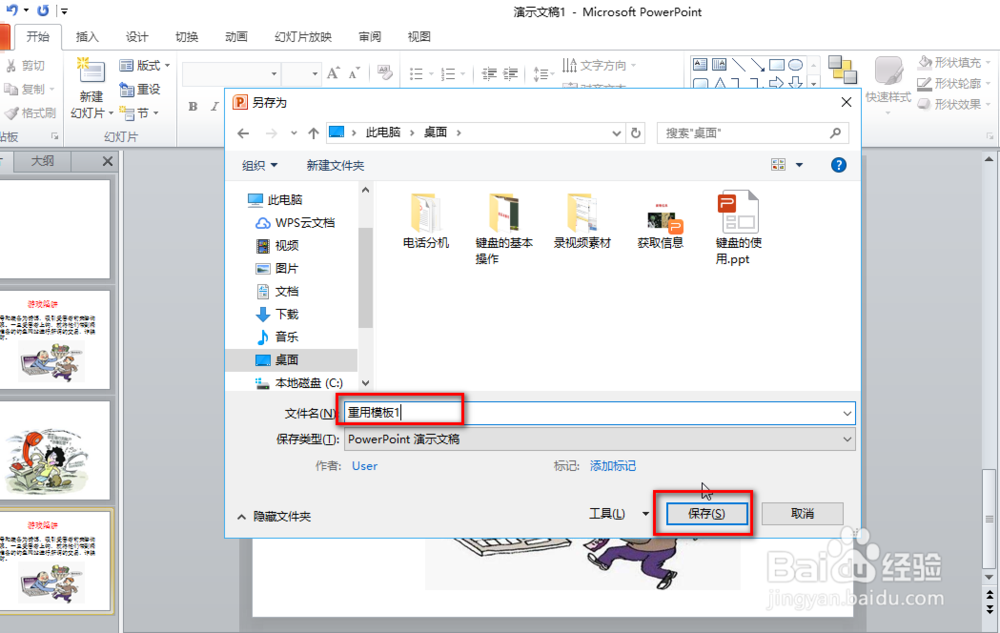
8、最后我们将我们重用的幻灯片保存一下即可。

在ppt中制作重用幻灯片

  • 幻灯片模板在哪里找
  • PPT中彩色文字的设置
  • ppt模板在哪里找
  • ppt中给双波形添加紫色渐变和发光样式
  • ppt母版在哪里
  • 热门搜索
    怎么插入分节符 泪腺堵塞怎么办 斜率怎么算 马蹄怎么吃 qq邮箱的格式怎么写 163邮箱怎么改密码 怀孕感冒怎么办 打印机碳粉怎么加 眼袋怎么快速消除 身份证过期怎么补办