使用系统之家U盘启动盘制作工具制作启动U盘教程

 时间:2026-02-12 05:44:05

1、下载安装并打开U盘启动盘制作工具,将准备好的u盘插入电脑usb接口,等待软件自动识别所插入的u盘。随后无需修改界面中任何选项,与下图所示参数选项一致之后点击“一键制作”即可:

使用系统之家U盘启动盘制作工具制作启动U盘教程

2、制作启动U盘会清空U盘里的数据,有需要备份的数据可以先备份到其他地方。
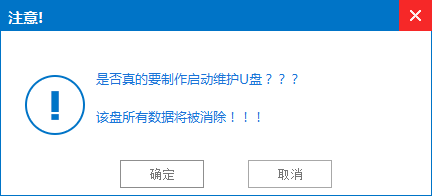
使用系统之家U盘启动盘制作工具制作启动U盘教程

3、制作u盘启动盘过程大约需要5-10分钟左右的时间,在此期间请耐心等待并不要进行其他操作,以保证制作过程顺利完成:

使用系统之家U盘启动盘制作工具制作启动U盘教程

4、u盘启动盘制作完成后,会弹出新的提示窗口,对此我们点击“是”对制作完成的u盘启动盘进行模拟启动测试,测试u盘启动盘是否可用,如图所示:

使用系统之家U盘启动盘制作工具制作启动U盘教程

5、若在模拟启动中看到如下界面,说明我们的u盘启动盘已制作成功(注意:模拟启动界面仅供测试使用,请勿进一步操作),最后按组合键“Ctrl+Alt”释放出鼠标,点击右上角的关闭图标退出模拟启动界面:

使用系统之家U盘启动盘制作工具制作启动U盘教程

6、可以看出,制作过程还是很简单的

  • WIN7 PE启动U盘怎么制作
  • 怎样安装纯净版Windows7操作系统
  • 如何制作重装系统u盘
  • z170主板怎么装win7系统
  • Thinkpad E450c WIN8 重装系统 如何U盘启动
  • 热门搜索
    如何查微信聊天记录 笔记本电脑蓝牙怎么开 拍照怎么摆pose ps如何抠图 珠海哪里好玩的景点 黄山在哪里 幸福在哪里 电视剧 如何卸妆 武汉旅游必去景点 德宏旅游