1、先将图片素材导入到PS之中,点击背景层的小锁。
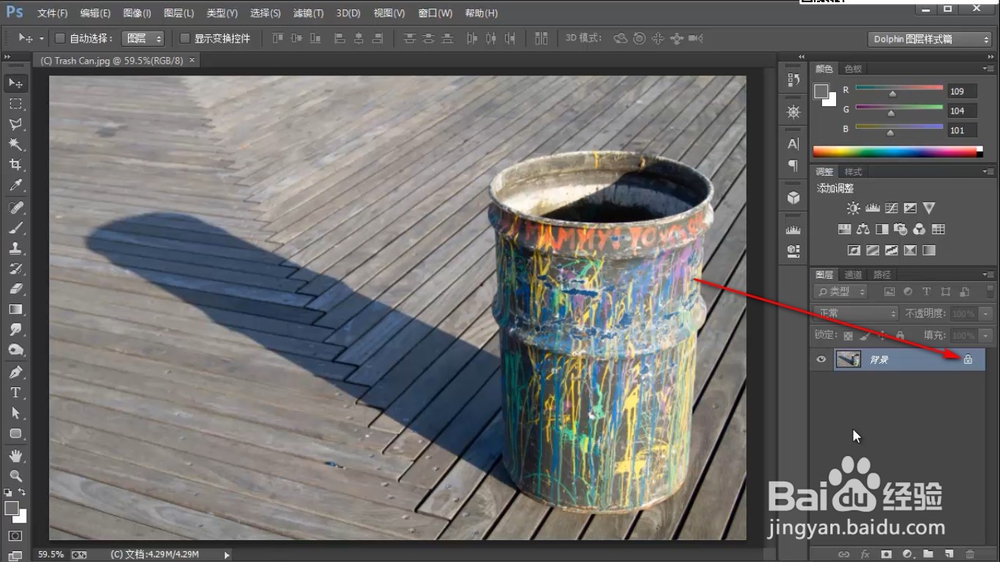
2、在弹出的对话框中点击——确定,将背景层变为图层的模式。

3、然后点击上方的图像——调整——HDR色调的选项。

4、这里提示是否合并文档,点击是,因为这是HDR设置的特性。

5、点击确定之后就会弹出HDR色调的设置界面了,并且图片也已经发生了相应的变化。

6、在设置界面中,我们点击预设栏的下拉菜单,里面有多种模式可以进行选择。
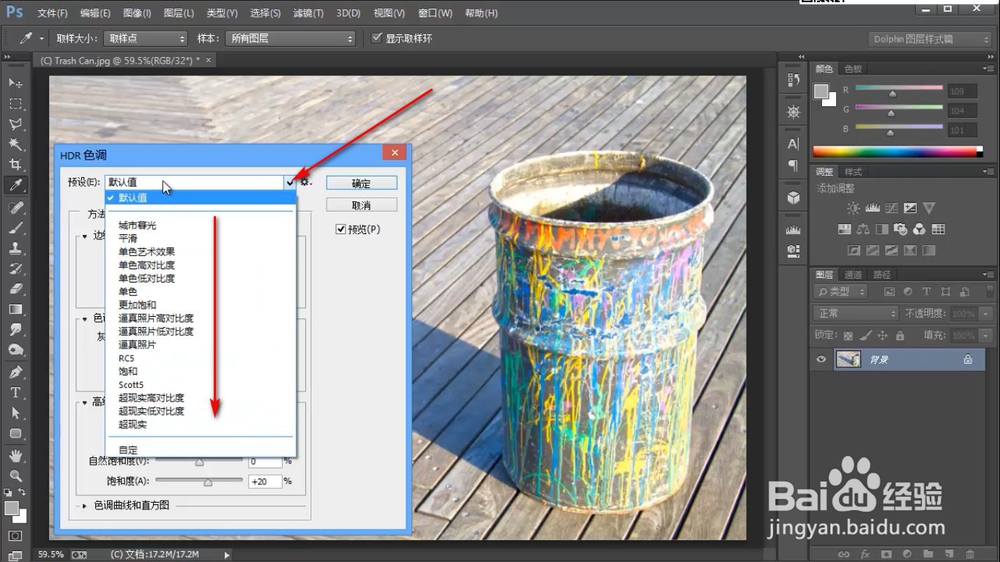
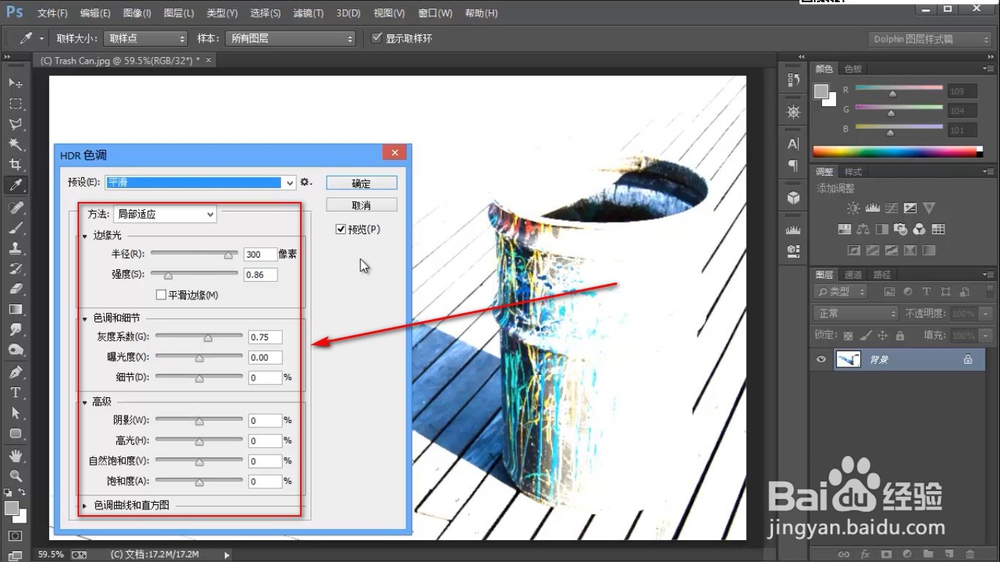
7、预设的下方还有很多种的参数可以设置,大家可以自己动手试试,看看都有什么效果哈!
1、1.先将图片素材导入到PS之中,点击背景层的小锁。
2.在弹出的对话框中点击——确定,将背景层变为图层的模式。
3.然后点击上方的图像——调整——HDR色调的选项。
4.这里提示是否合并文档,点击是,因为这是HDR设置的特性。
5.点击确定之后就会弹出HDR色调的设置界面了,并且图片也已经发生了相应的变化。
6.在设置界面中,我们点击预设栏的下拉菜单,里面有多种模式可以进行选择。
7.预设的下方还有很多种的参数可以设置,大家可以自己动手试试,看看都有什么效果哈!
