Photoshop羽化椭圆选区

 时间:2026-04-26 14:50:35

1、单击菜单栏中的【文件】按钮,在下拉菜单中选择【打开】命令,打开图像文件——带蓝色帽子的美女模特儿.JPG。

Photoshop羽化椭圆选区

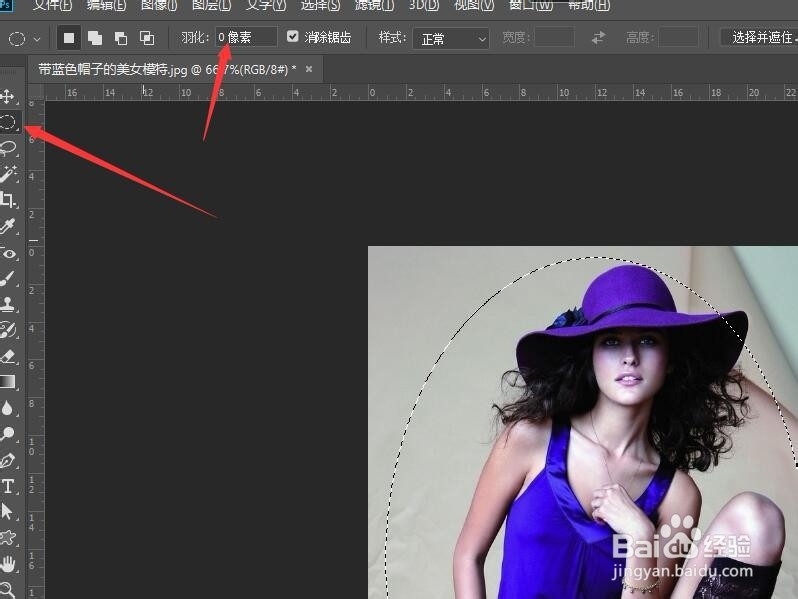
2、选择工具箱中的【椭圆选框工具】,设置羽化值为0。

Photoshop羽化椭圆选区

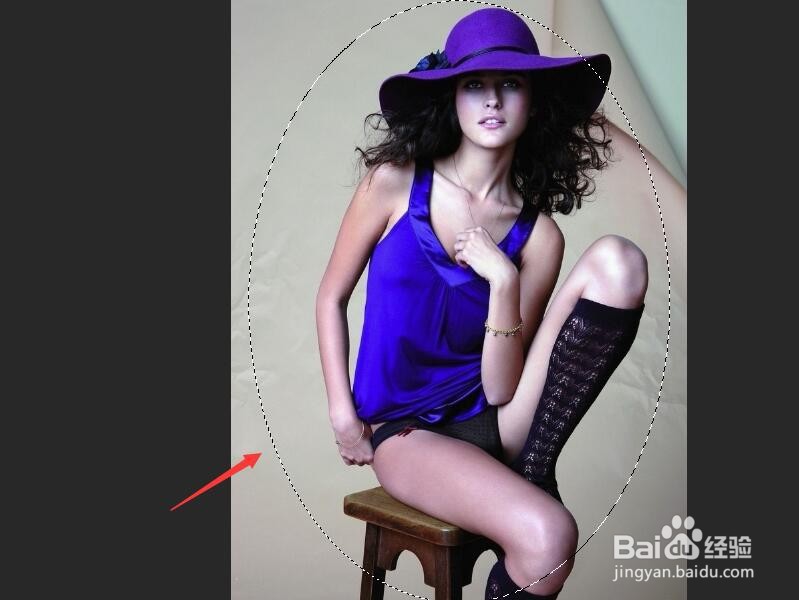
3、在文档中拖动鼠标绘制一个椭圆选区,让人物基本都在选区内。

Photoshop羽化椭圆选区

4、按Shift+F6键打开【羽化选区】对话框,设置羽化半径的值为30像素,单击【确定】按钮。

Photoshop羽化椭圆选区

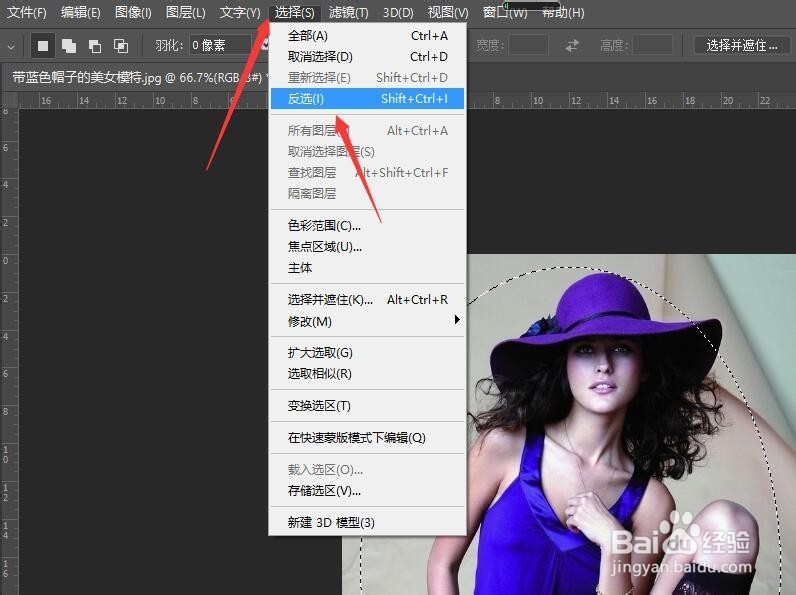
5、单击菜单栏中的【选择】按钮,在下拉菜单中选择【反选】命令。

Photoshop羽化椭圆选区

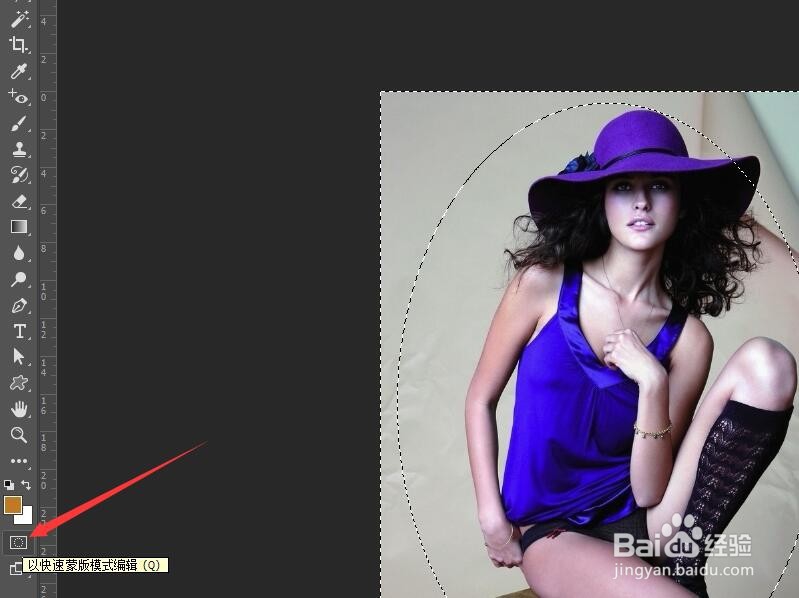
6、单击工具箱底部得【以快速蒙版模式编辑】按钮。

Photoshop羽化椭圆选区

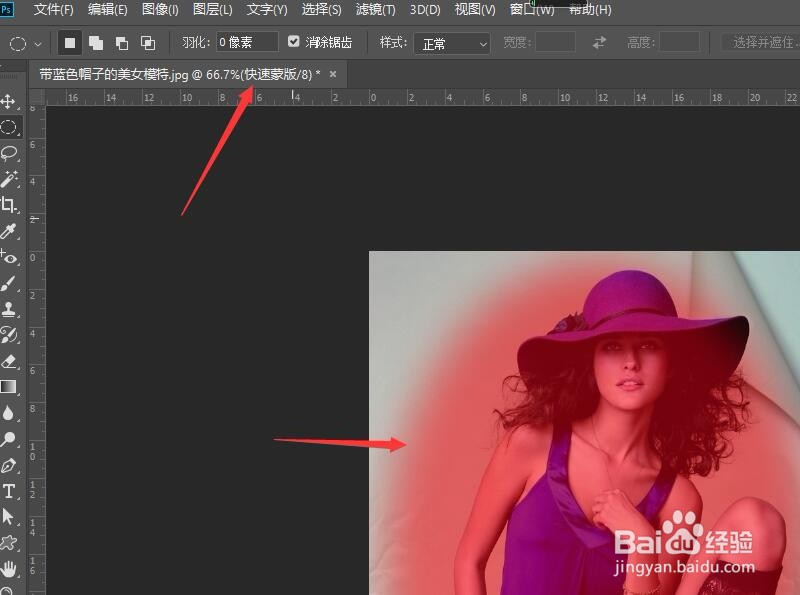
7、此时在文档的标题栏位置显示快速蒙版提示,文档中可以看到蒙版效果。完成本次操作,后续请看‘Photoshop绘制玻璃效果的边框’。
Photoshop羽化椭圆选区

  • ps光晕效果怎么做
  • PS球体快速设计
  • PS如何制作光泽效果?
  • ps如何做发光效果
  • PS如何制作高光效果
  • 热门搜索
    sausage是什么意思 小龙虾养殖加盟 成都有什么好吃的 鸭蛋的腌制方法 世界上最难过的事是什么 黄油是什么味道 什么是美术 维生素缺乏症 爬山是什么梗 微信运动