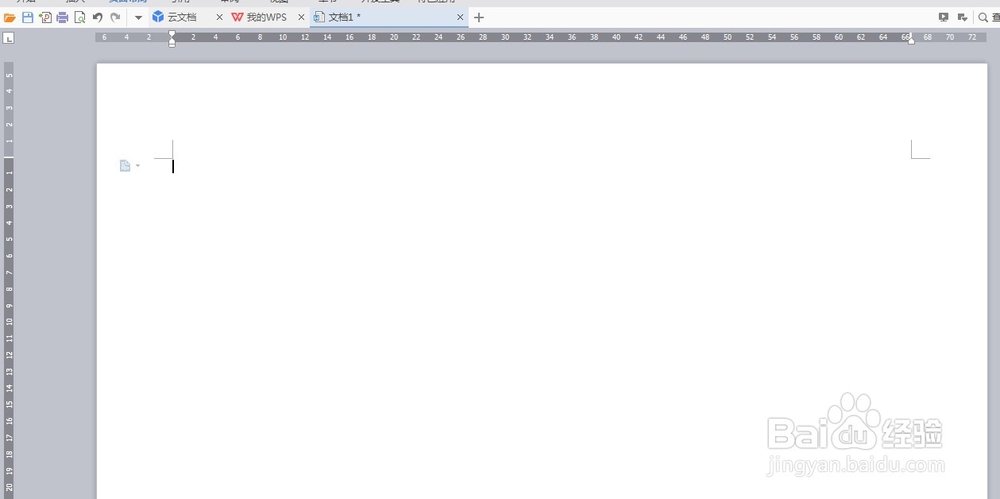
1、在页面布局内设置纸张方向为横向
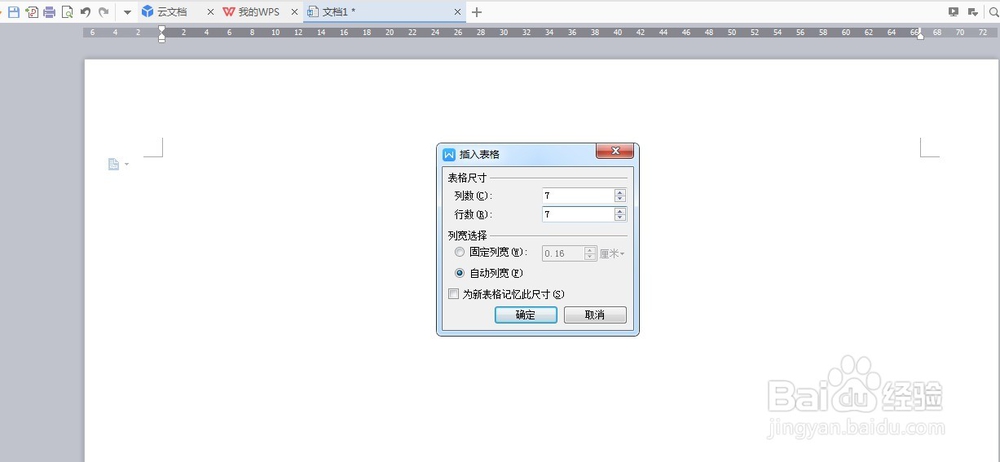
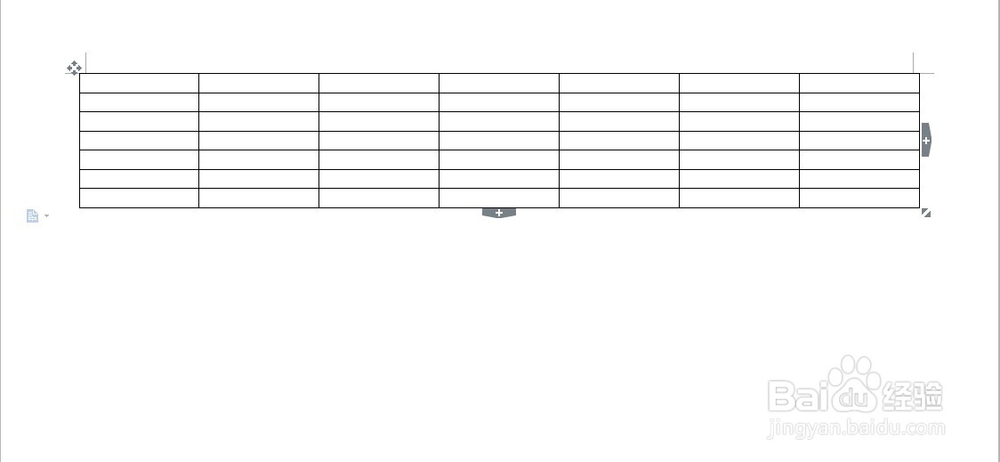
2、插入表格,7行7列
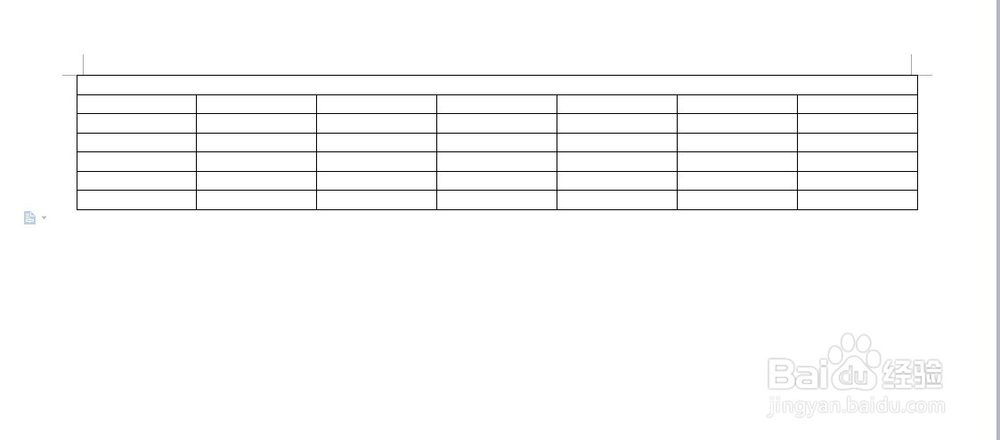
3、合并第一行,输入月份
4、选择月份下的第一行,点击菜单栏的“编号”——“自定义编号”
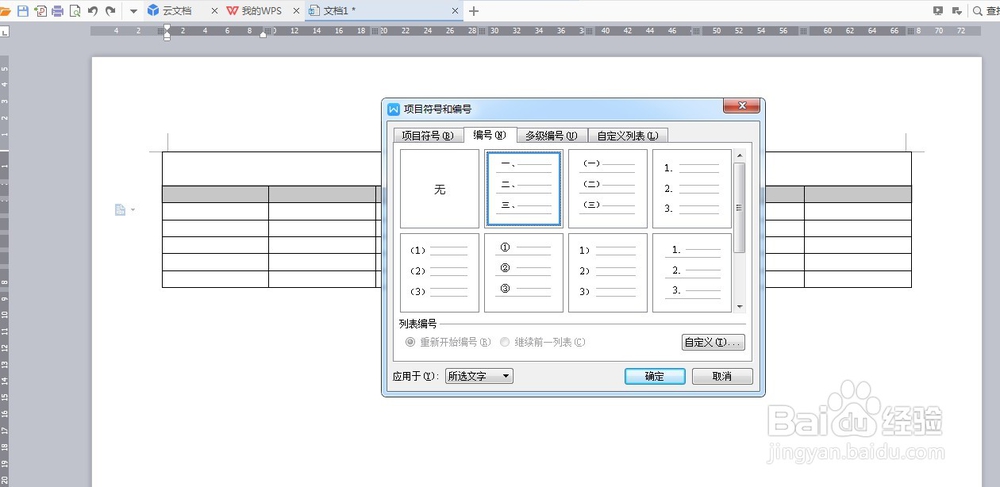
5、选择第一个
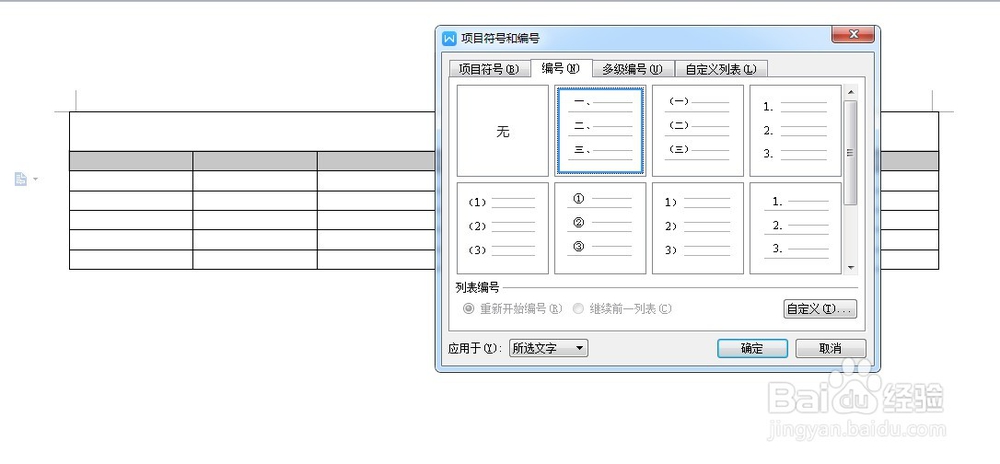
6、点击自定义,编号格式将顿号去掉
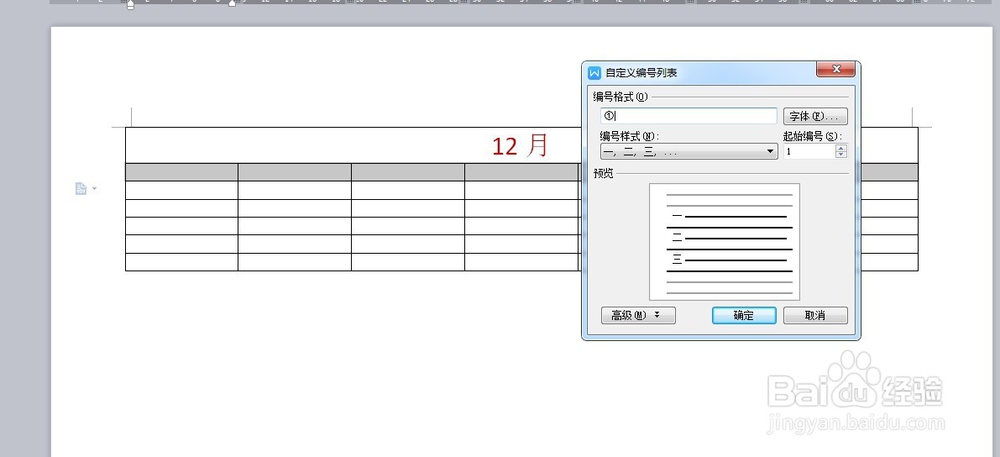
7、点击确定
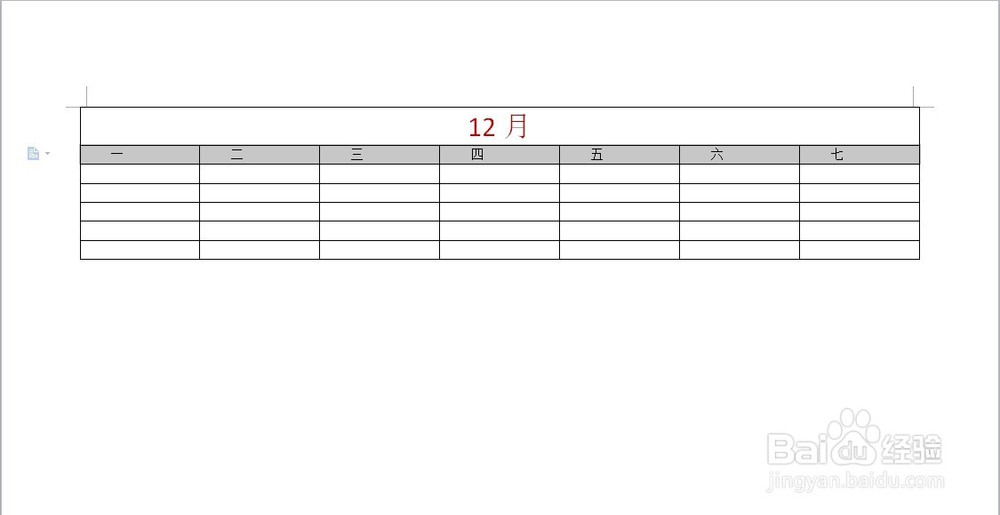
8、选中灰色区域的表格
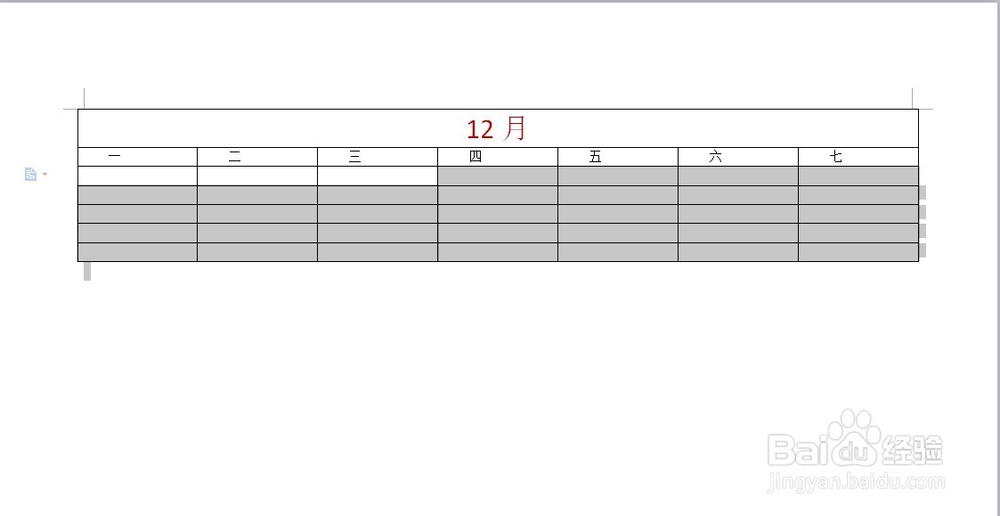
9、点击编号——自定义编号,选择第三个
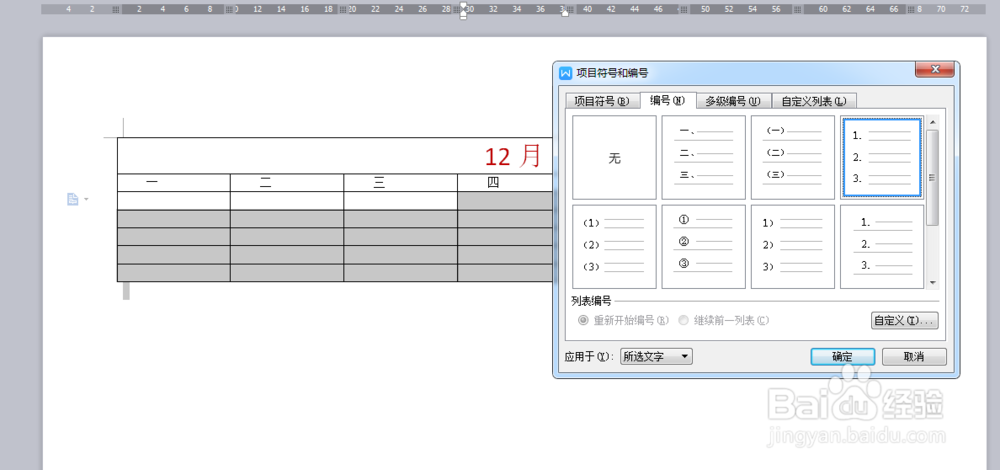
10、点击自定义,去掉圈1后面的符号
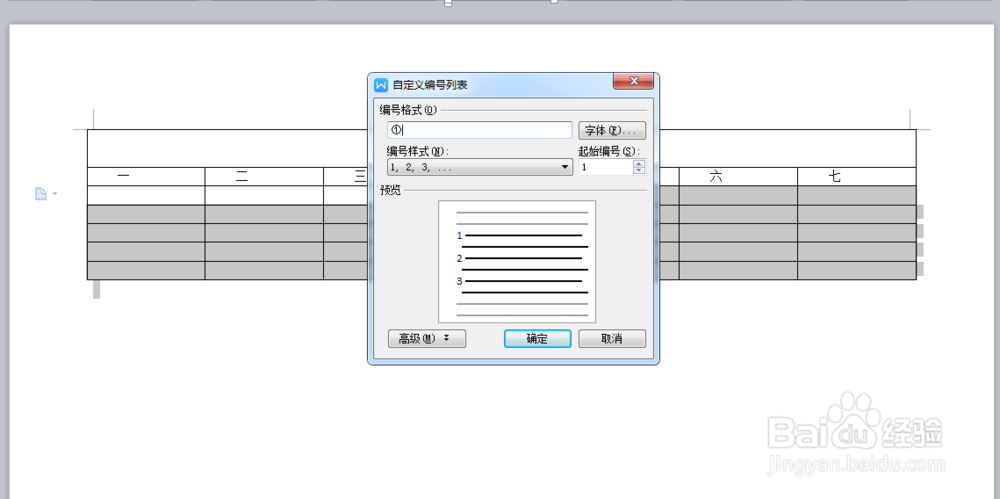
11、点击确定
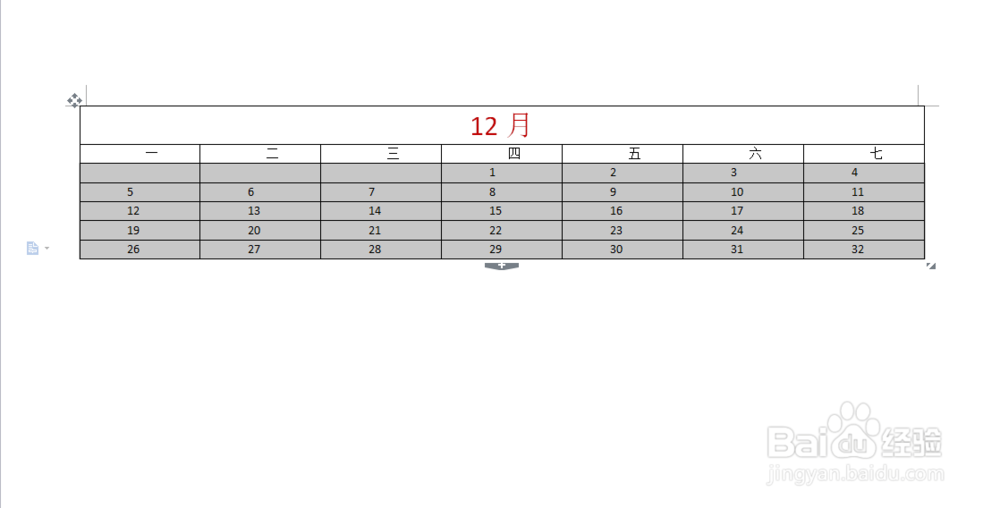
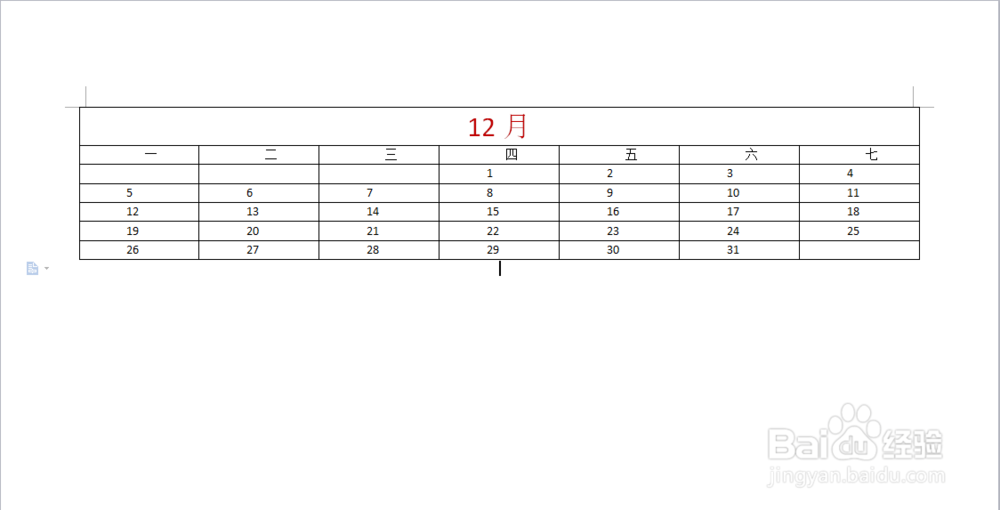
12、去掉多余的日期,日历表就完成了
时间:2026-04-26 13:31:55
1、在页面布局内设置纸张方向为横向
2、插入表格,7行7列
3、合并第一行,输入月份
4、选择月份下的第一行,点击菜单栏的“编号”——“自定义编号”
5、选择第一个
6、点击自定义,编号格式将顿号去掉
7、点击确定
8、选中灰色区域的表格
9、点击编号——自定义编号,选择第三个
10、点击自定义,去掉圈1后面的符号
11、点击确定
12、去掉多余的日期,日历表就完成了
