如何在WPS日历中添加日程安排

 时间:2026-04-23 20:56:53

1、单击鼠标右键,打开WPS。

如何在WPS日历中添加日程安排

2、进入WPS首页,点击右侧的日历。

如何在WPS日历中添加日程安排

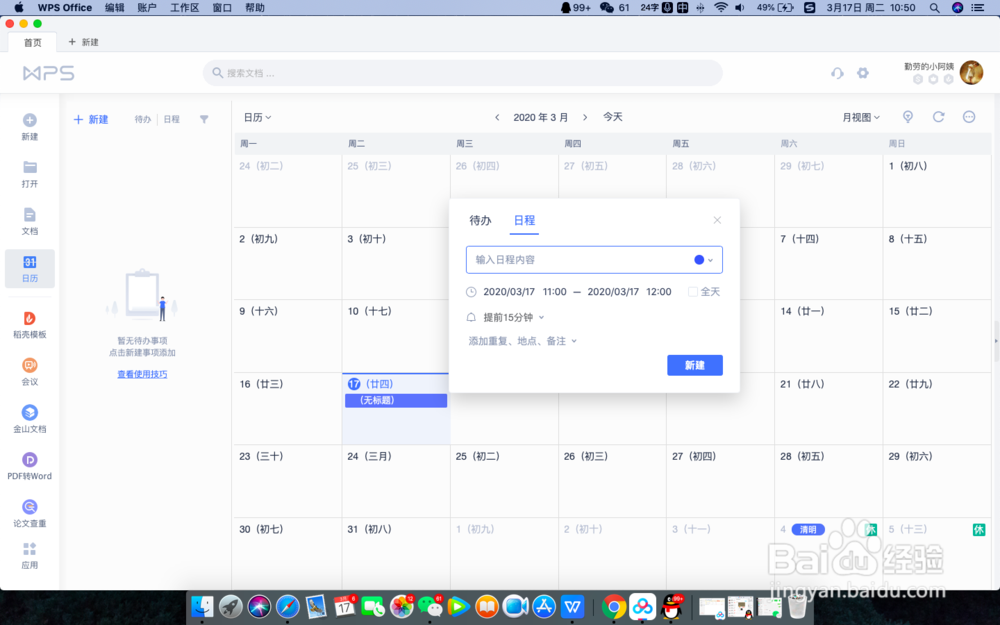
3、进入日历界面,点击“日程”,弹出新建窗口。

如何在WPS日历中添加日程安排

4、在新建窗口里,添加日程内容,设置日程时间和提醒时间等信息。

如何在WPS日历中添加日程安排

5、设置好后,点击新建后关掉对话窗口。

如何在WPS日历中添加日程安排

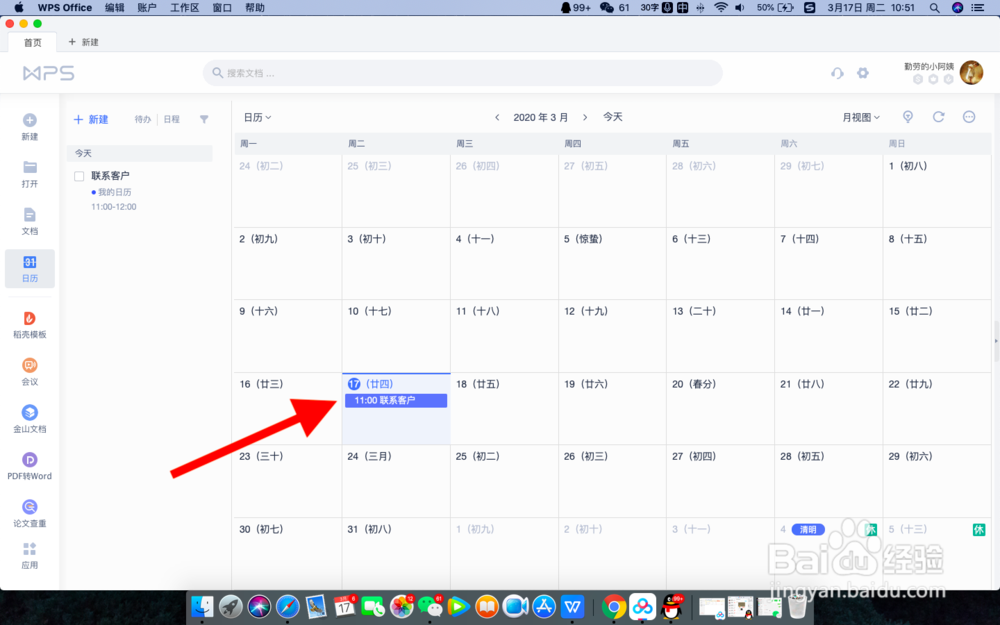
6、这样,在日历对应的时间里就显示出了添加的日程。

如何在WPS日历中添加日程安排

1、单击鼠标右键,打开WPS。

2、进入WPS首页,点击右侧的日历。

3、进入日历界面,点击“日程”,弹出新建窗口。

4、在新建窗口里,添加日程内容,设置日程时间和提醒时间等信息。
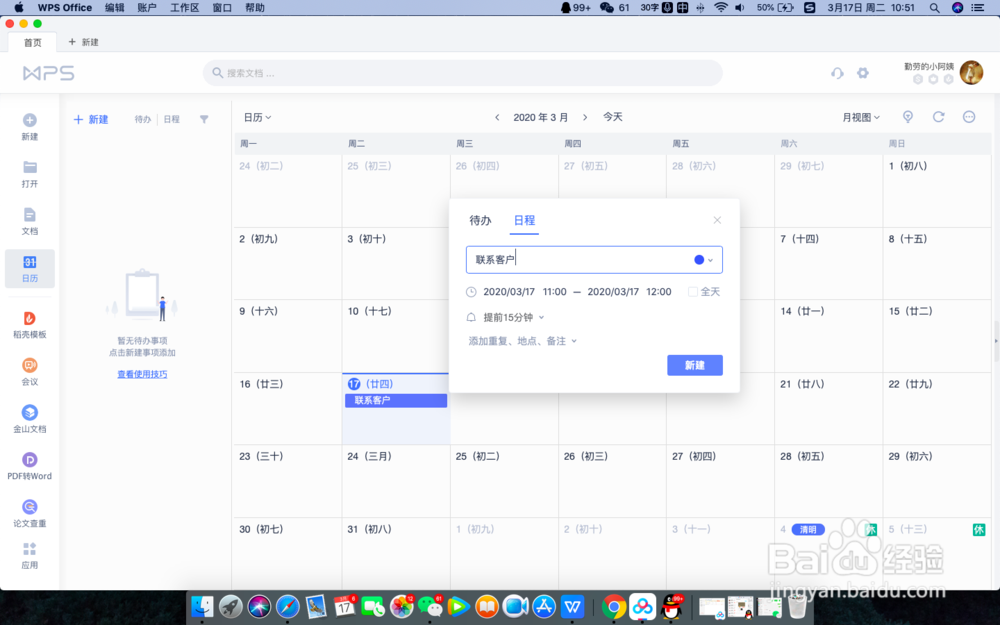
5、设置好后,点击新建后关掉对话窗口。
6、这样,在日历对应的时间里就显示出了添加的日程。
  • WPS表格日期怎么制作成电子日历
  • wps如何制作日历式工作计划
  • 如何在wps表格中插入日历表
  • WPS如何使用日历功能?
  • WPS文档怎样快速录入当前日期及时间
  • 热门搜索
    宝宝食谱大全及做法 求职意向怎么写范文 童话故事大全视频 珍珠龟怎么养 起立的英语怎么读 葵力果效果怎么样 岳麓书院简介 2020年正版马会精选资料大全 忽必烈简介 面包车大全价格