Word文档怎样添加和删除双下划线

 时间:2026-04-23 07:05:53

1、第一种方法:选中需要添加双下划线的内容,点击文档编辑区域上方菜单栏上的开始,在字体选项区域点击右下角的扩展图标,弹出字体对话框。

Word文档怎样添加和删除双下划线

2、在对话框中点开下划线型下方空白框的下拉箭头,选择双下划线的样式,点击确定,即可为选中内容添加双下划线。

Word文档怎样添加和删除双下划线

Word文档怎样添加和删除双下划线

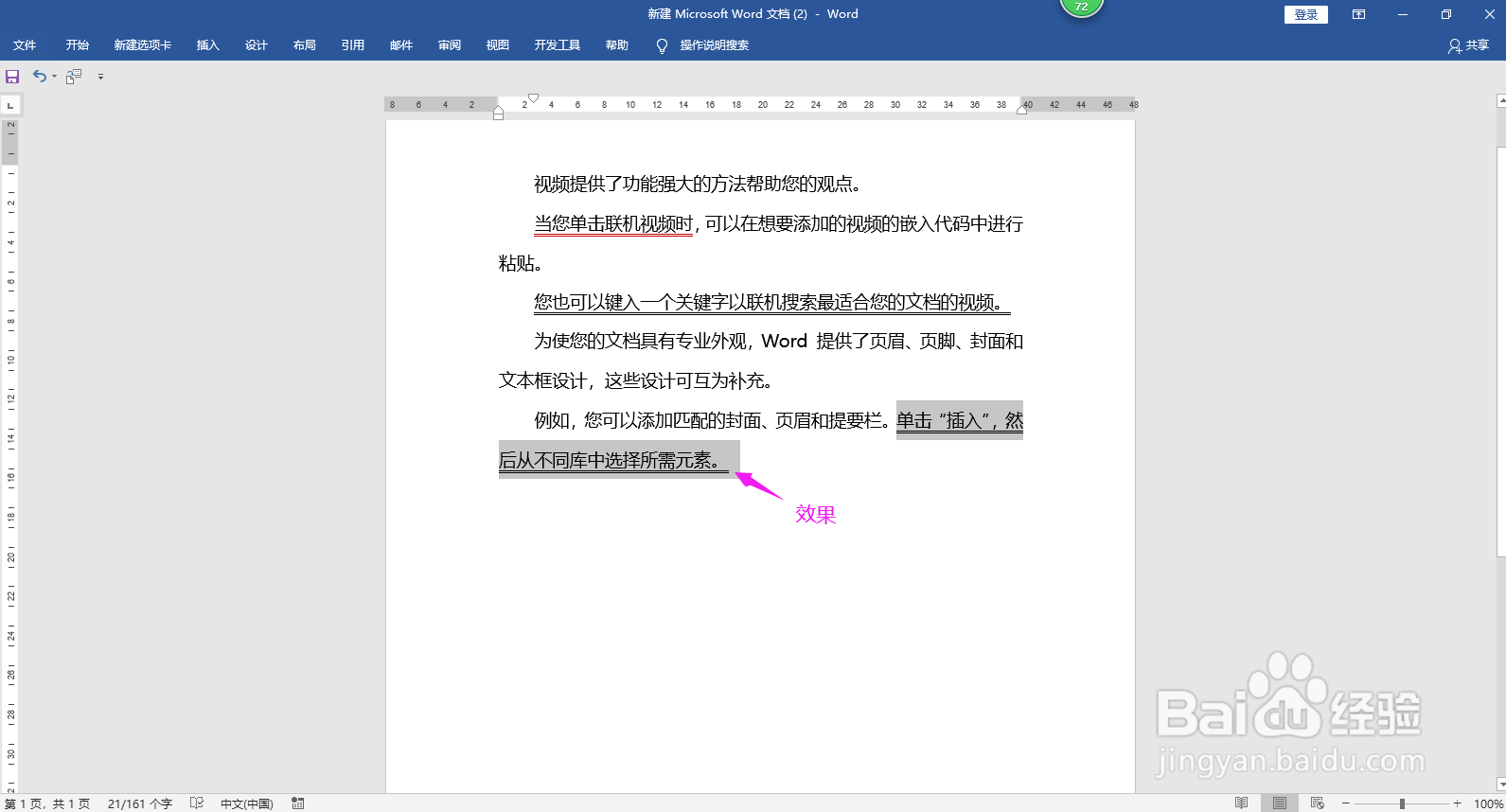
3、第二种方法:选中需要添加下划线的内容,同时按下键盘上的Ctrl、Shift和字母D键,即可为选中内容添加双下划线。

Word文档怎样添加和删除双下划线

Word文档怎样添加和删除双下划线

4、选中需要删除下划线的内容,再次同时按下键盘上的Ctrl、Shift和字母D键,可以快速删除双下划线。

Word文档怎样添加和删除双下划线

Word文档怎样添加和删除双下划线

5、总结:

1.添加双下划线:

a.开始-字体扩展图标-下划线-选择双下划线

b.同时按Ctrl、Shift和字母D.

2.删除下划线:再次按Ctrl、Shift和字母D.

  • 在word中实现对样式的修改
  • Excel工作表如何自动调整列宽技巧
  • excel单元格小数点位数怎么设置
  • Microsoft Powerpoint 2010插入幻灯片编号
  • 如何在Excel中快速添加批注
  • 热门搜索
    长期便秘怎么办 衣服上的油渍怎么去除小窍门 胸口疼怎么回事 你怎么舍得让我的爱流向海 切辣椒后手很辣怎么办 尿黄是怎么回事 车钥匙锁车里了怎么办 小兔子怎么养 ps图层怎么解锁 没有我你怎么办