1、首先我们先登录PowerPoint
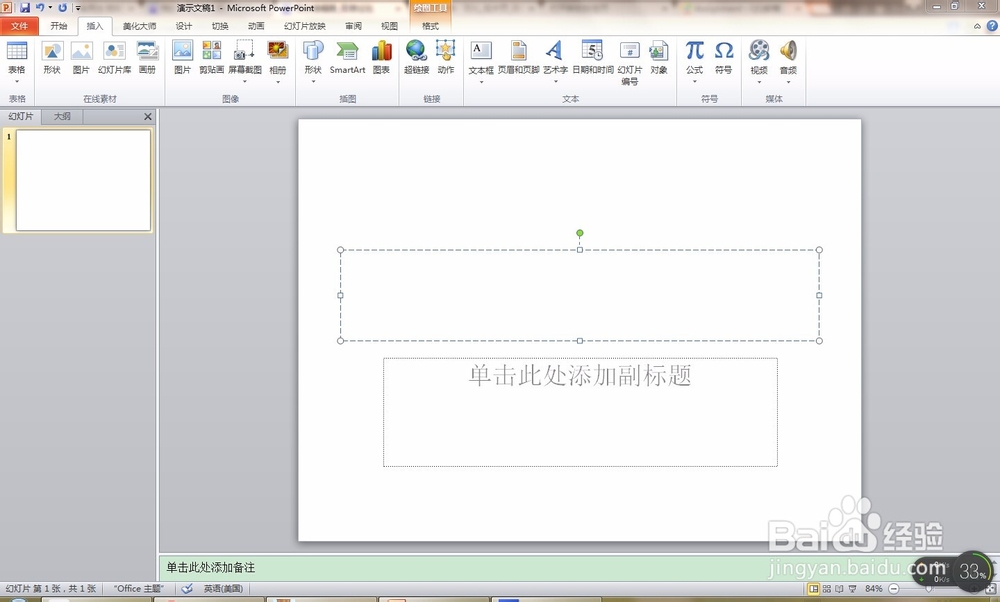
2、点击上方菜单栏中的【插入】,选择【幻灯片编号】

3、在弹出的窗口中选择你要添加的的编号
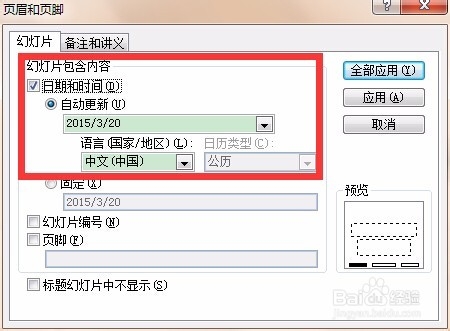
4、如果你选择日期与时间的话,你会在幻灯片下方看到时间

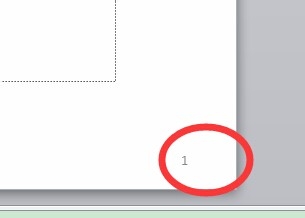
5、如果你选择幻灯片编号的话,页面下方出现数字编号,方便我们进行编排
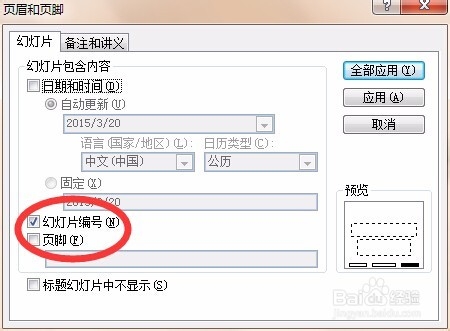

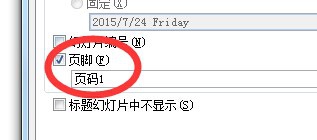
6、当然我们还可以插入页脚,输入自己想要的文字
7、如果你觉得这篇经验有用的话,请在经验下方发表你的意见或者投上你宝贵的一票

时间:2026-04-27 00:28:36
1、首先我们先登录PowerPoint
2、点击上方菜单栏中的【插入】,选择【幻灯片编号】
3、在弹出的窗口中选择你要添加的的编号
4、如果你选择日期与时间的话,你会在幻灯片下方看到时间
5、如果你选择幻灯片编号的话,页面下方出现数字编号,方便我们进行编排
6、当然我们还可以插入页脚,输入自己想要的文字
7、如果你觉得这篇经验有用的话,请在经验下方发表你的意见或者投上你宝贵的一票
