1、首先,我们将准备好的图片素材放入ps中,如图所示。
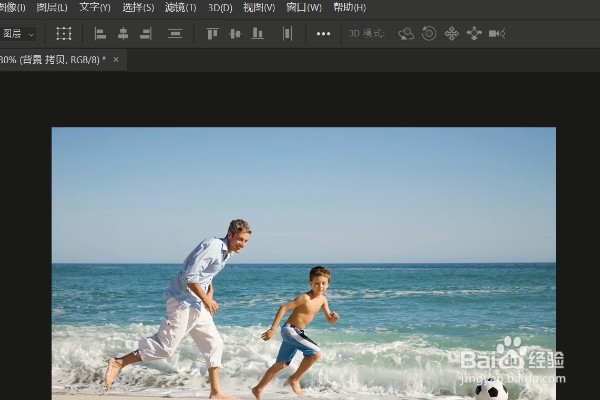
2、接着我们在界面左方功能区选择【内容感知移动工具】,这个功能可以帮助我们快速移动人物位置。
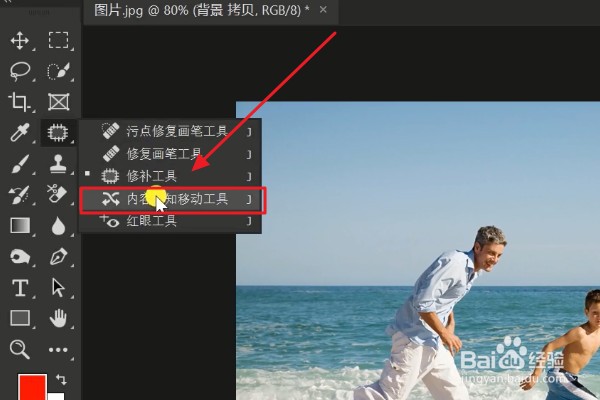
3、这样,我们就可以利用这个功能将需要移动的人物框选起来,如图所示。

4、同时,确定我们抠选的人物模式为【移动】,如图所示,可以下拉选择确定。
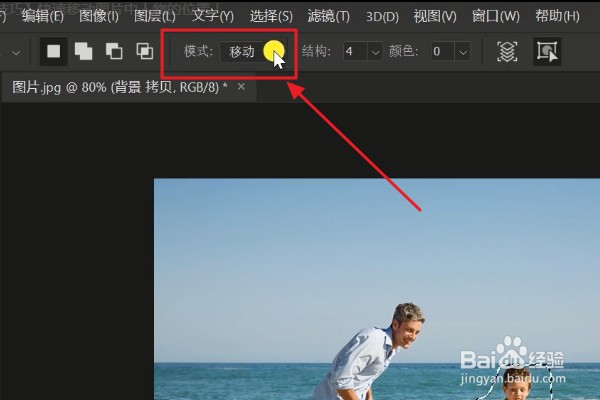
5、我们使用鼠标将抠选的人物移动到合适的位置,同时我们可以选择拉伸选框调整人物的大小,从而达到简单瘦身的功能。

6、调整完成之后,我们点击回车键进行确定即可,最后ctrl+D取消选区即可完成。

时间:2026-04-25 20:03:53
1、首先,我们将准备好的图片素材放入ps中,如图所示。
2、接着我们在界面左方功能区选择【内容感知移动工具】,这个功能可以帮助我们快速移动人物位置。
3、这样,我们就可以利用这个功能将需要移动的人物框选起来,如图所示。
4、同时,确定我们抠选的人物模式为【移动】,如图所示,可以下拉选择确定。
5、我们使用鼠标将抠选的人物移动到合适的位置,同时我们可以选择拉伸选框调整人物的大小,从而达到简单瘦身的功能。
6、调整完成之后,我们点击回车键进行确定即可,最后ctrl+D取消选区即可完成。
