1、打开Photoshop软件,并将照片素材导入到软件中!
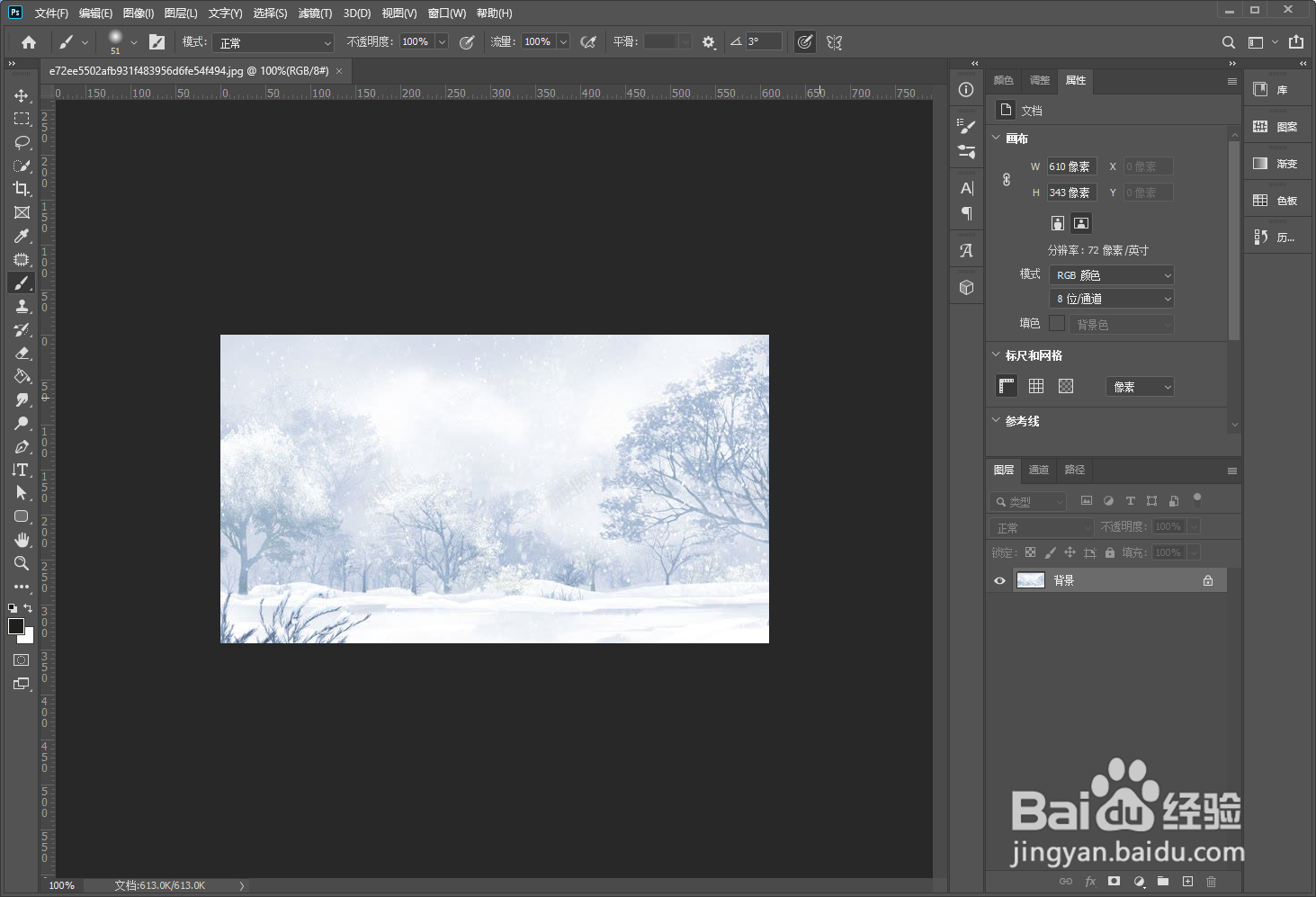
2、点击调整图层上的加号按钮新建一个图层,并填充为黑色

3、接着点击滤镜菜单,选择添加杂色,设置为单色

4、再次点击滤镜菜单,选择晶体华

5、点击图像菜单下的调整再点击阈值,根据自己的需求去调整阈值的参数

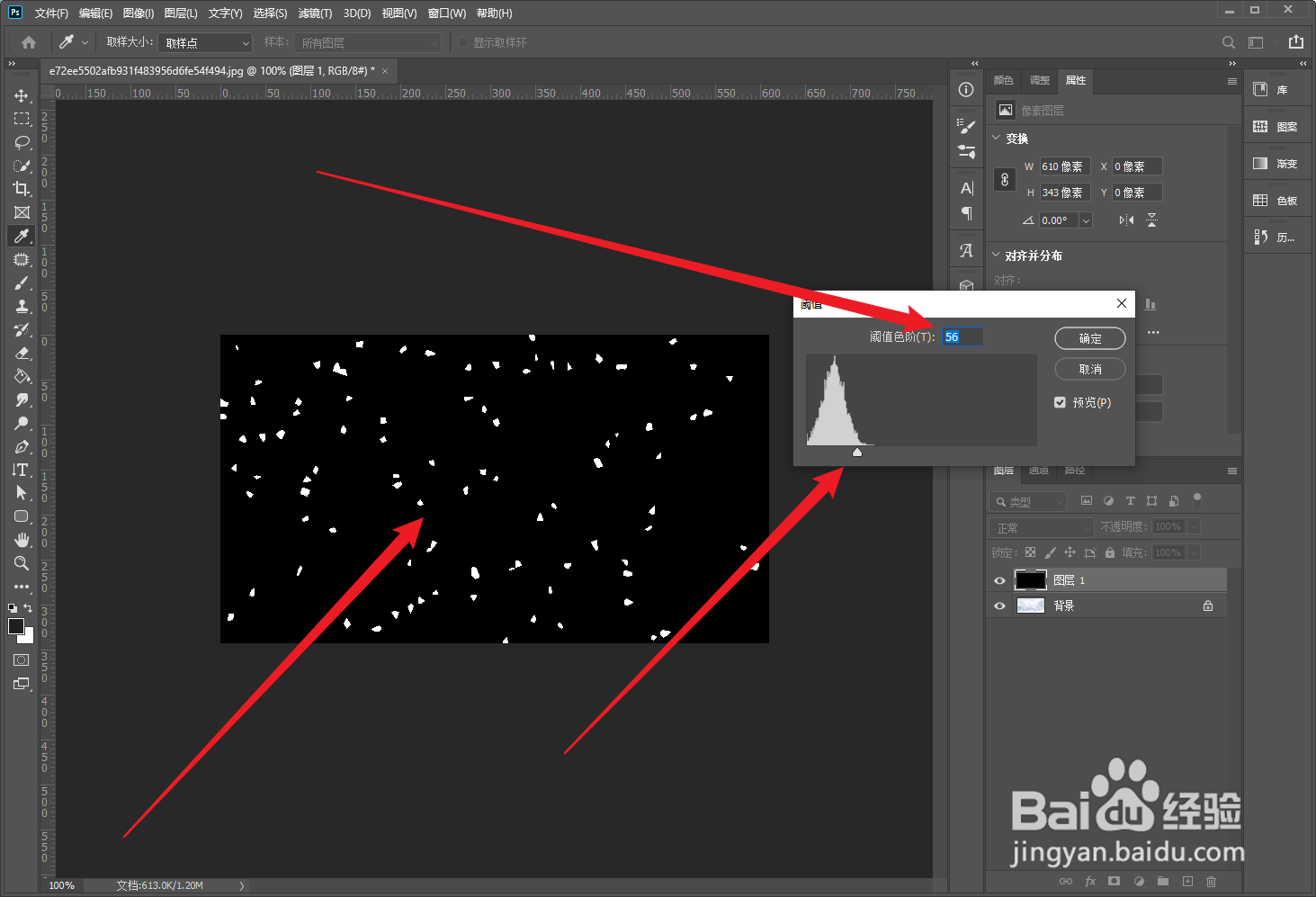
6、设置完成后再次点击滤镜菜单下的模糊,设置动感模糊
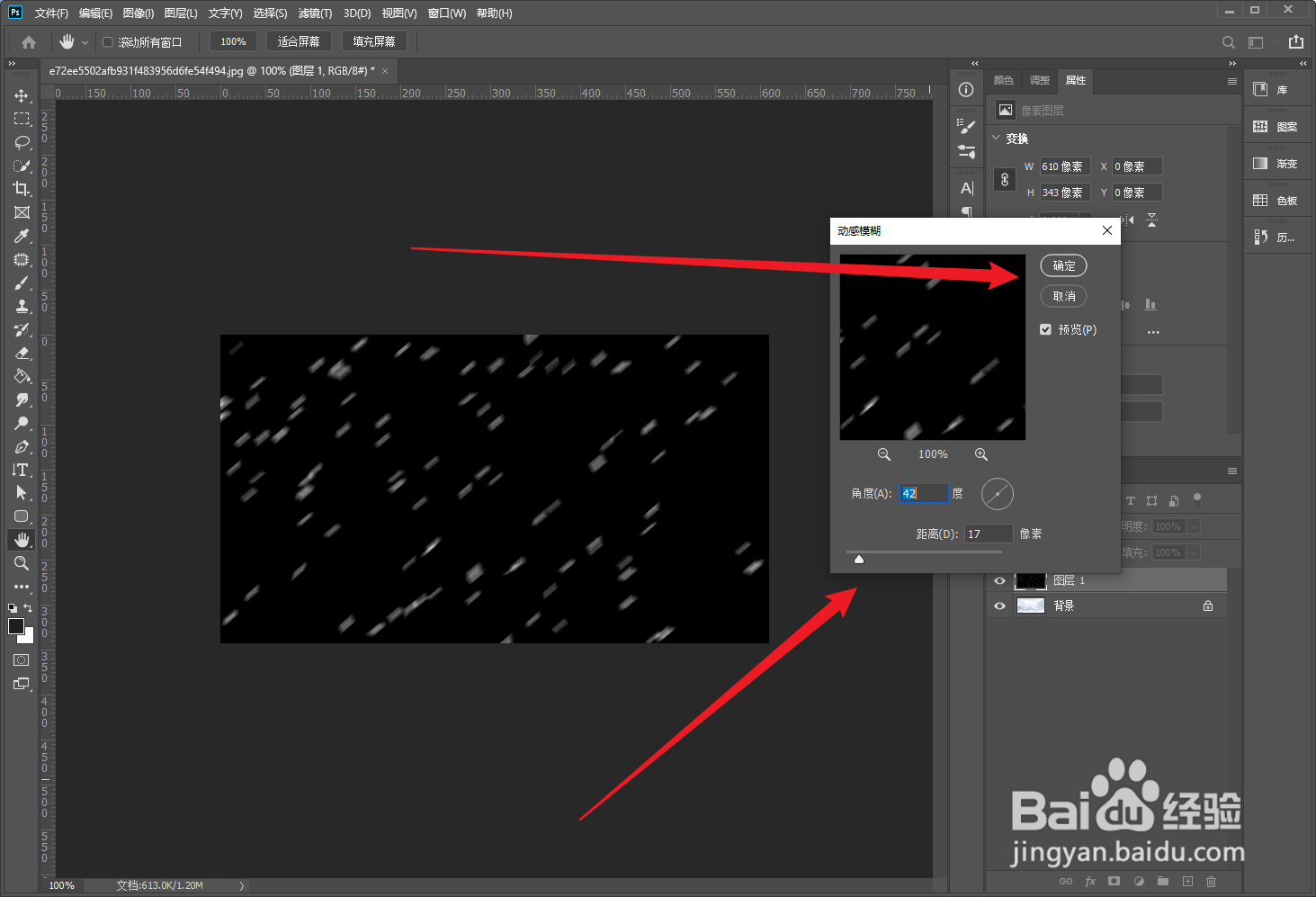
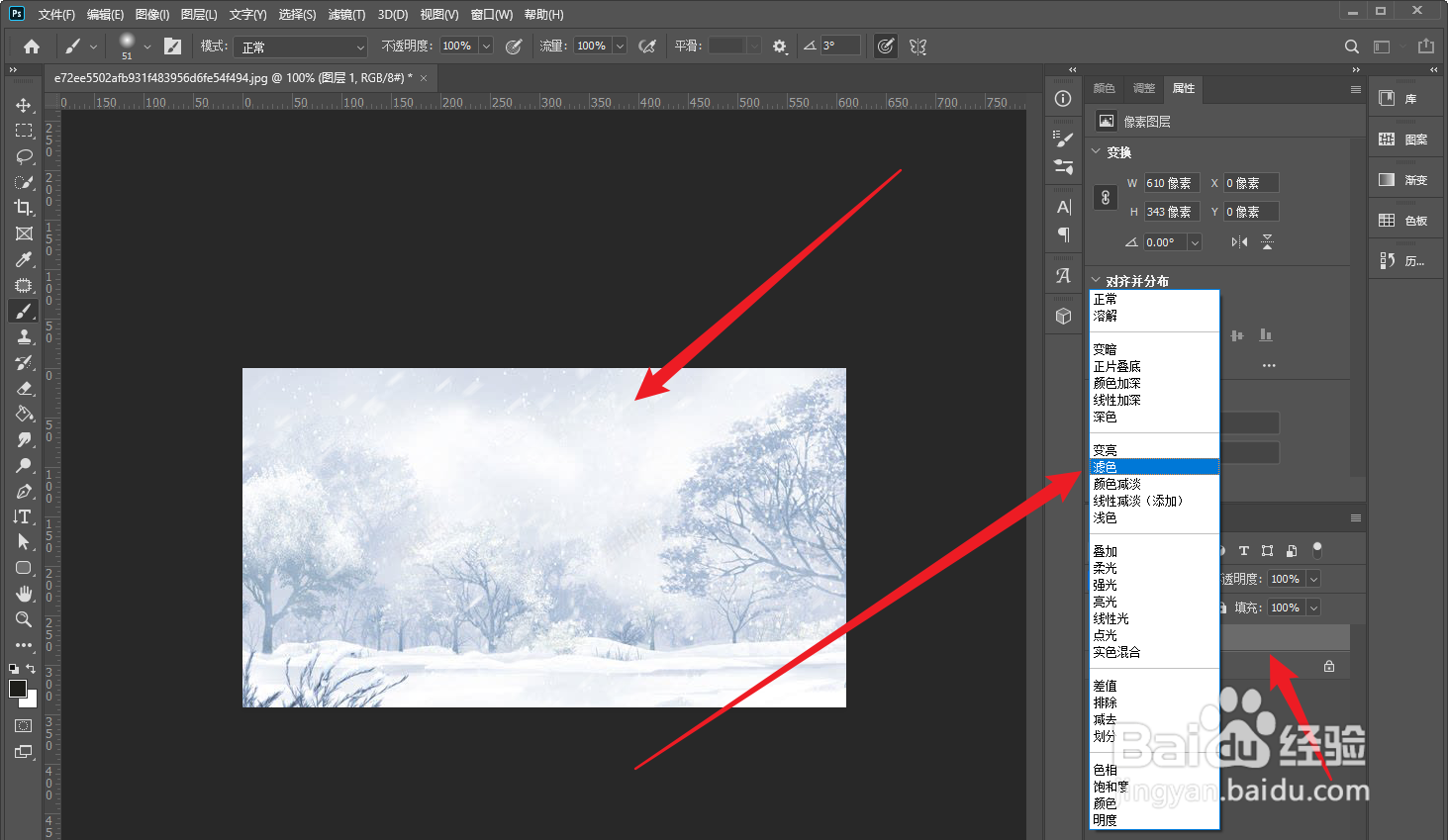
7、最后将图层样式设置为滤色,这样就可以了
时间:2026-04-22 08:45:08
1、打开Photoshop软件,并将照片素材导入到软件中!
2、点击调整图层上的加号按钮新建一个图层,并填充为黑色
3、接着点击滤镜菜单,选择添加杂色,设置为单色
4、再次点击滤镜菜单,选择晶体华
5、点击图像菜单下的调整再点击阈值,根据自己的需求去调整阈值的参数
6、设置完成后再次点击滤镜菜单下的模糊,设置动感模糊
7、最后将图层样式设置为滤色,这样就可以了
