1、第一步:打开一幅雪景素材图片:

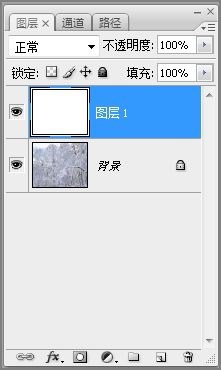
2、第二步:建一个新图层,并用白色填充(图2)
3、第三步:应用“滤镜-象素-点状化”.在“点状化”对话框中,视
图片大小设置点的大小8左右,按“确定”:

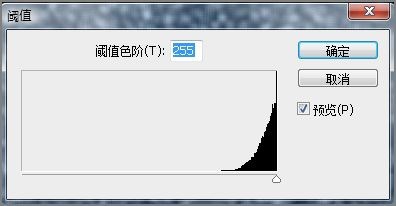
4、第四步:执行图象菜单下的阈值命令,阈值数为255:
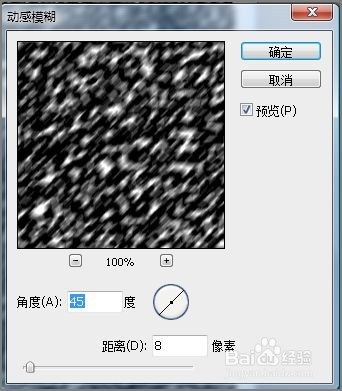
5、第五步:应用“滤镜-模糊-动感模糊”命令,.设置距离为8左右:
6、第六步:应用“图层”/“混合选项”命令,在“混合模式”下拉
列表中选择“滤色”:
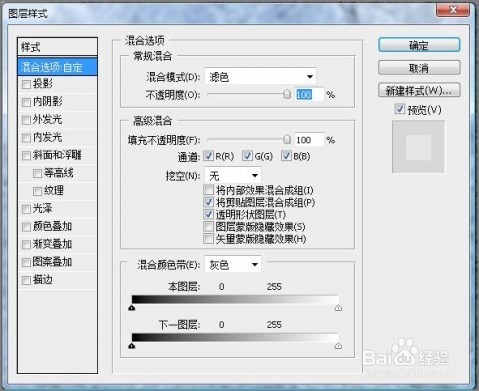
7、第七步:按“确定”,最终效果如图七所示:

时间:2026-04-26 09:04:23
1、第一步:打开一幅雪景素材图片:
2、第二步:建一个新图层,并用白色填充(图2)
3、第三步:应用“滤镜-象素-点状化”.在“点状化”对话框中,视
图片大小设置点的大小8左右,按“确定”:
4、第四步:执行图象菜单下的阈值命令,阈值数为255:
5、第五步:应用“滤镜-模糊-动感模糊”命令,.设置距离为8左右:
6、第六步:应用“图层”/“混合选项”命令,在“混合模式”下拉
列表中选择“滤色”:
7、第七步:按“确定”,最终效果如图七所示:
