PS如何利用附近人像素点去除水印

 时间:2026-04-26 12:54:09

1、打开图片,图片中只有两个字的水印,而且文字下方的颜色也是比较复杂的。

PS如何利用附近人像素点去除水印

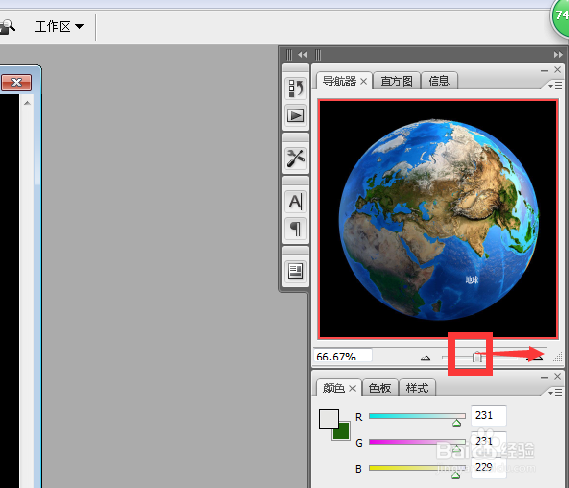
2、向右拉动导航器的调节钮。

PS如何利用附近人像素点去除水印

3、放大图片,把图片显示在水印处,可以看到水印变成了一个一个的小方格,这个小方格就是像素点,我们只需要用水印附近的像素点覆盖住水印就可以了。

PS如何利用附近人像素点去除水印

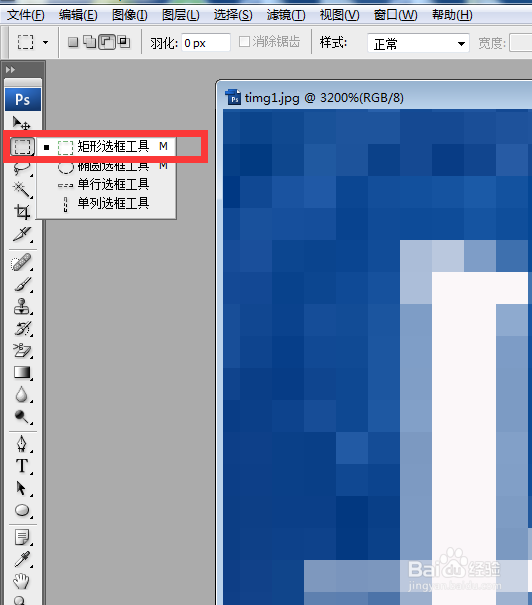
4、点击矩形选框工具。

PS如何利用附近人像素点去除水印

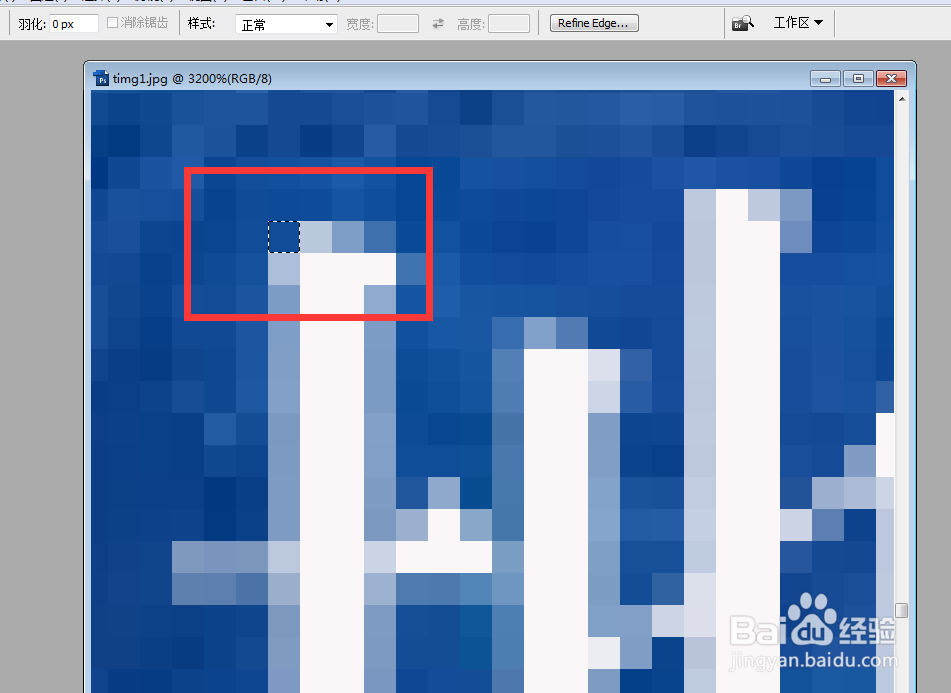
5、在水印附近选取一个像素点。

PS如何利用附近人像素点去除水印

6、按住Ctrl+Alt键,再用鼠标把选中的像素点移动到水印上。

PS如何利用附近人像素点去除水印

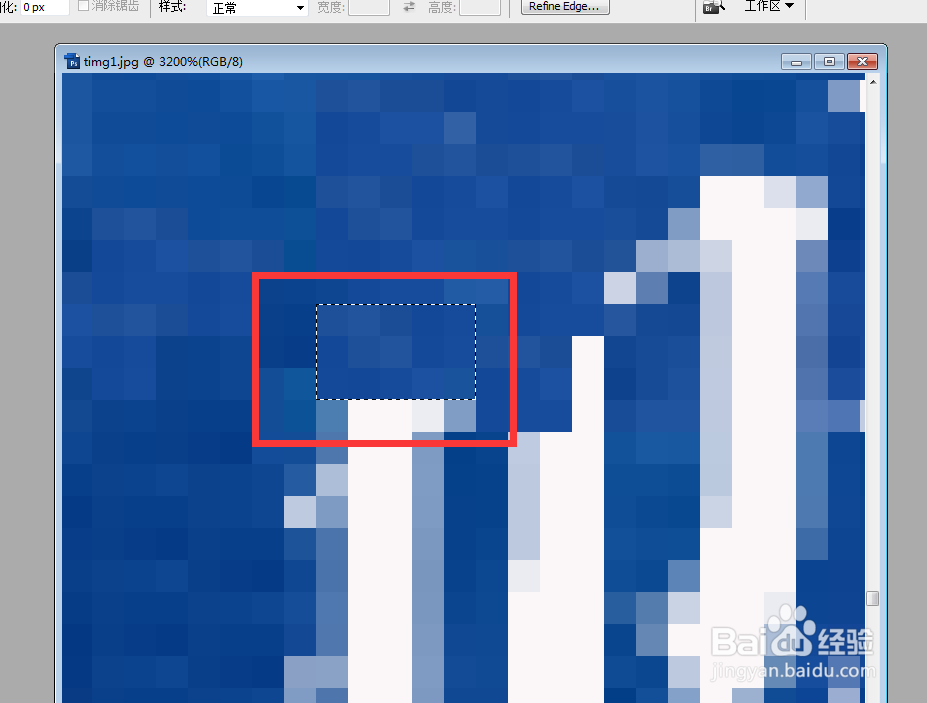
7、如何附近颜色比较接近,也可以多框选几个像素点。

PS如何利用附近人像素点去除水印

8、按住Ctrl+Alt键,再用鼠标把选中的像素点移动到水印上。

PS如何利用附近人像素点去除水印

9、把全部水印都覆盖完后,水印消失了。

PS如何利用附近人像素点去除水印

  • ps图片在哪里添加扭曲切变效果
  • ps图层遮住另一个图层
  • ps如何制作金属色的胳膊
  • PS中颜色替换工具怎么使用
  • 怎么使用PS中的污点修复工具?
  • 热门搜索
    手掌有痣图解大全 游戏战队名字大全 教育图片大全 营养不良怎么办 健身房怎么练腹肌 无翼鸟少女漫画大全 油豆皮的做法大全 英文网名大全 飞机打多了肾虚怎么办 大全影视