excel表如何汇总求和

 时间:2026-02-16 03:32:04

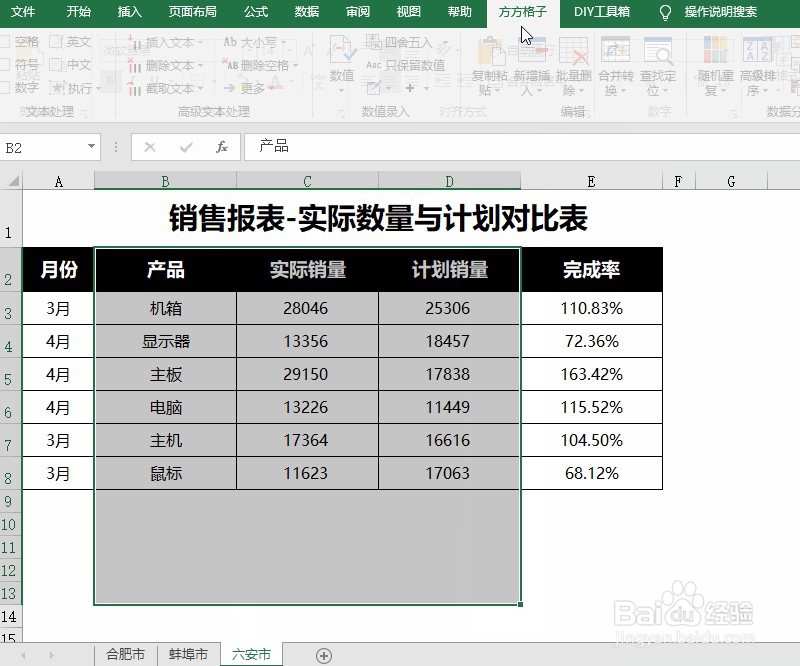
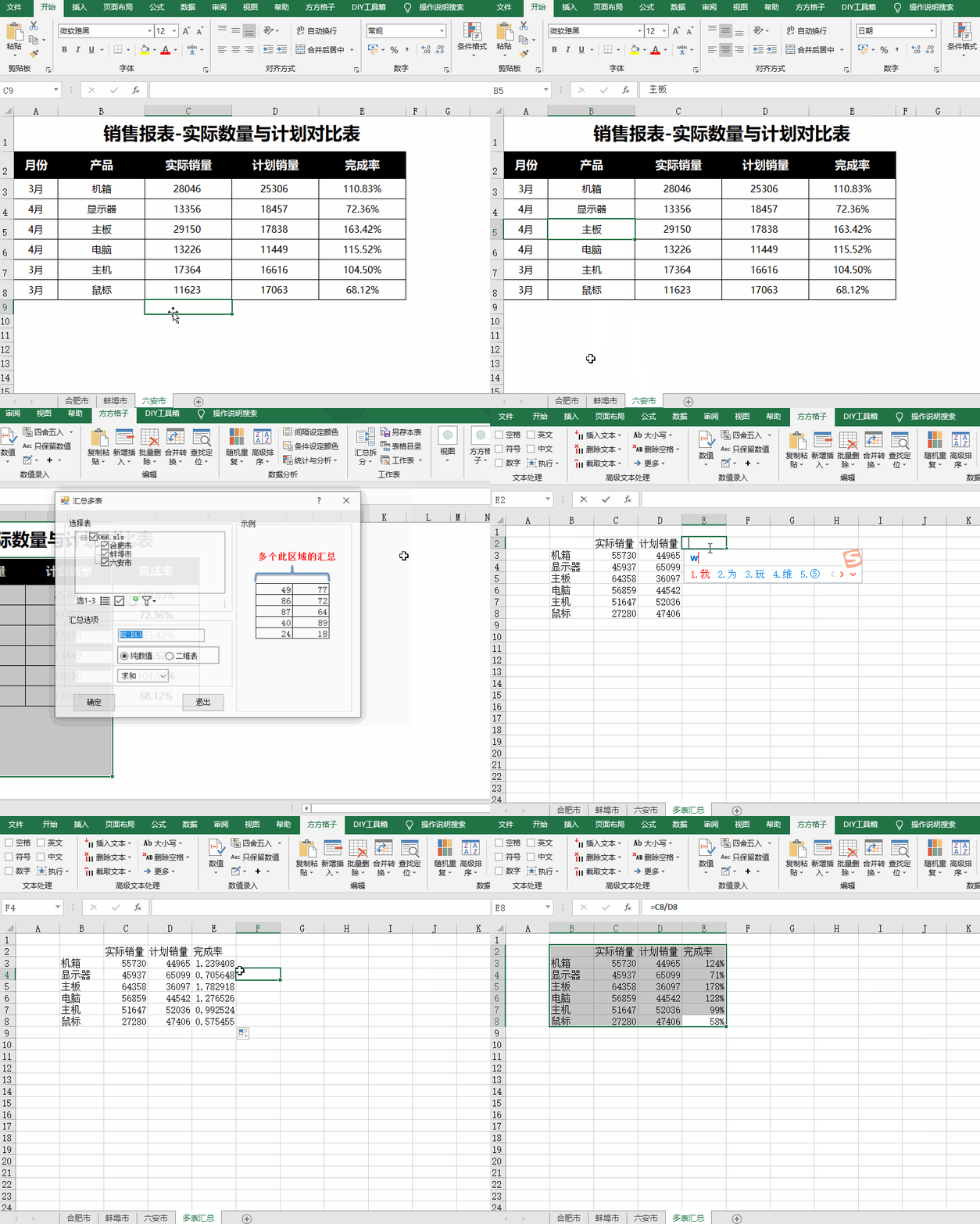
今天要和大家分享的是,Excel表格如何汇总求和。如下图所示的3张表格,现在想汇总求和各个产品的实际销量和计划销量,并求得整体完成率。  
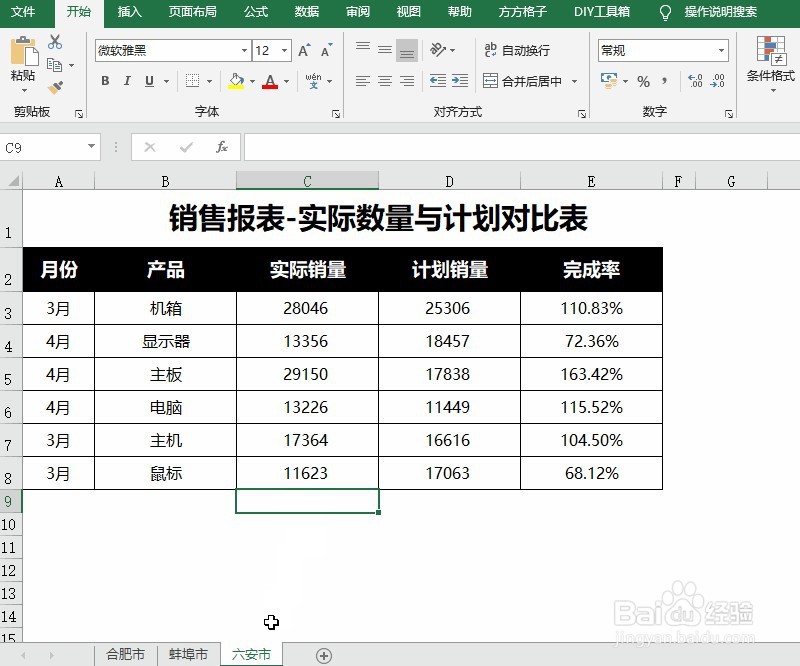
  

excel表如何汇总求和

工具/原料

Excel方方格子插件(可自行百度“方方格子”进一步了解)

方法/步骤

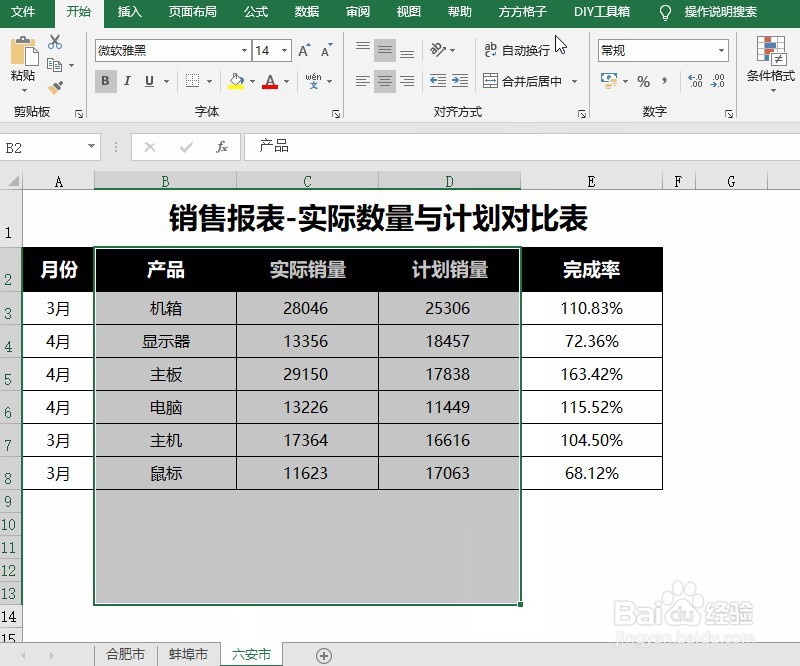
01、首先选择产品、实际销量和计划销量的数据区域,注意这里多选几行空白行,以包含其他表的对应数据区域  
  

excel表如何汇总求和

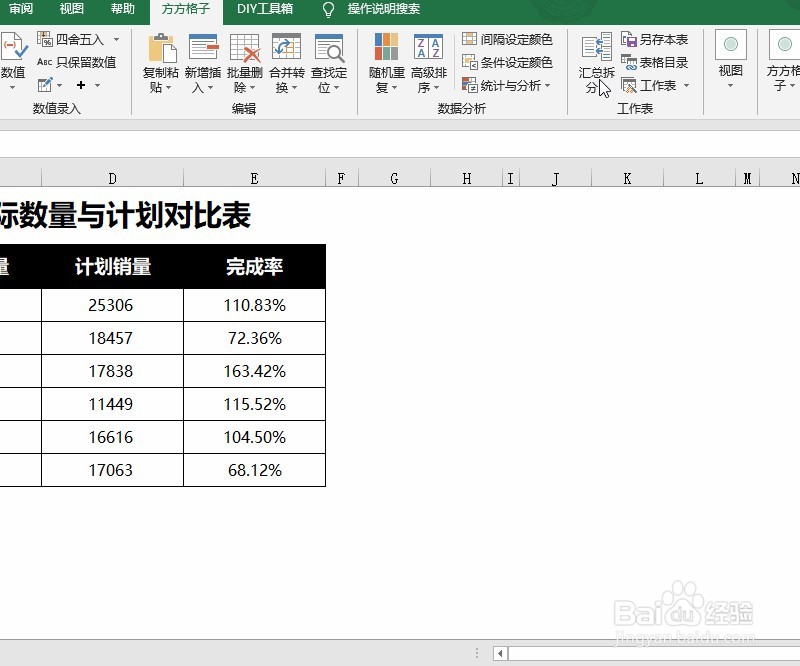
02、然后单击方方格子插件按钮  


excel表如何汇总求和

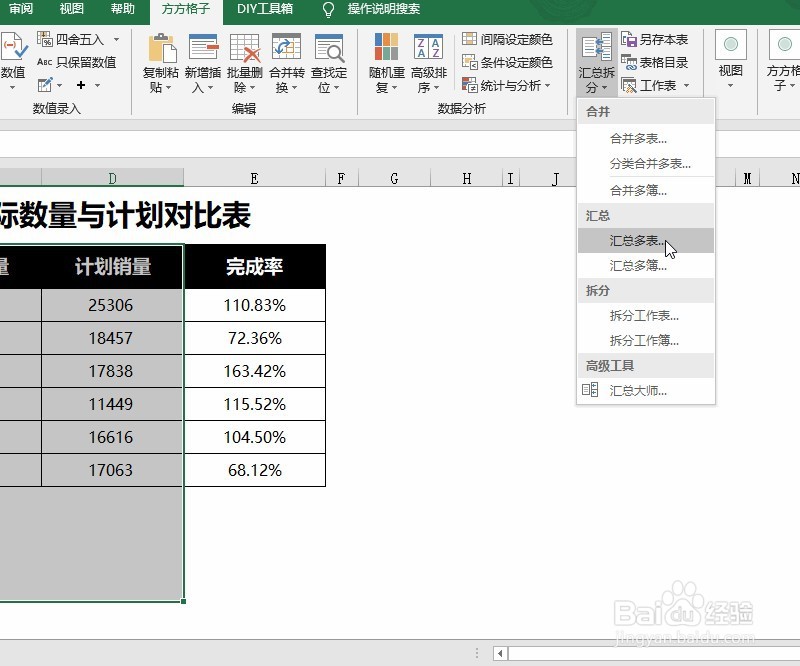
03、然后单击汇总拆分选项  


excel表如何汇总求和

04、然后选择汇总多表操作  


excel表如何汇总求和

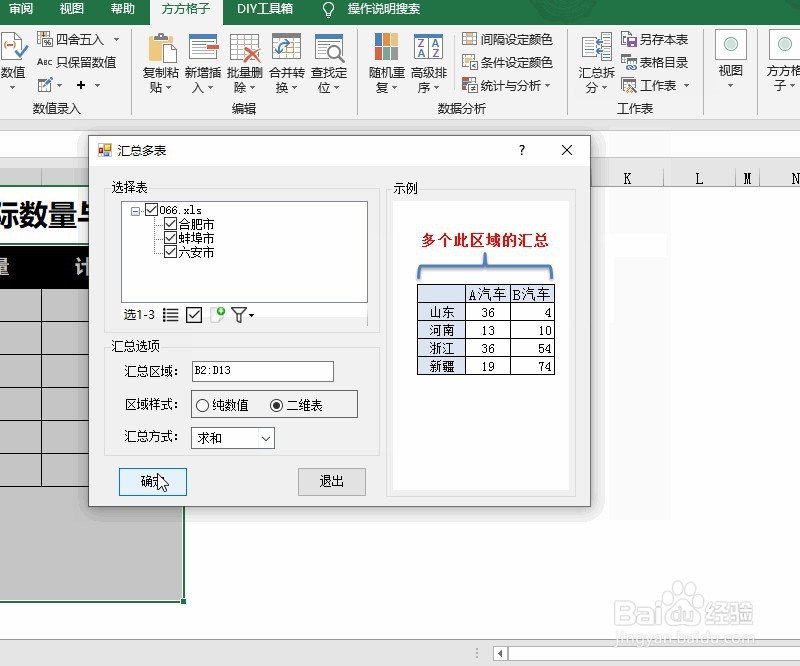
05、然后选择3张表格,设置汇总区域、区域样式选择二维表、然后选择汇总方式为求和,最后单击确定  
  

excel表如何汇总求和

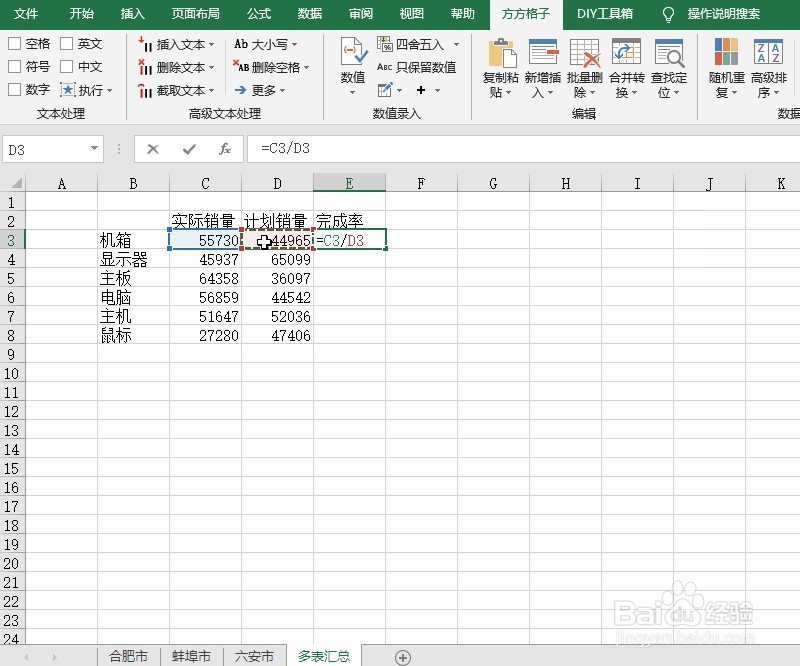
06、即可看到汇总结果,最后添加一列完成率,并计算和设置格式即可  


excel表如何汇总求和

动图演示如下

excel表如何汇总求和

注意事项

感谢点赞和分享

  • excel表格汇总数据求和
  • 多张excel表合并汇总求和
  • excel如何数据汇总求和
  • 多个excel数据汇总求和
  • excel多张表格汇总求和
  • 热门搜索
    qq怎么群发消息 华为手机怎么隐藏应用 冉怎么读 儋州怎么读 烧烤酱料的做法 囊肿怎么引起的 怎么查看电脑配置 糯米饼的做法大全 左肾囊肿是怎么回事 静脉曲张怎么治疗最好