excel如何数据汇总求和

 时间:2026-02-16 02:21:05

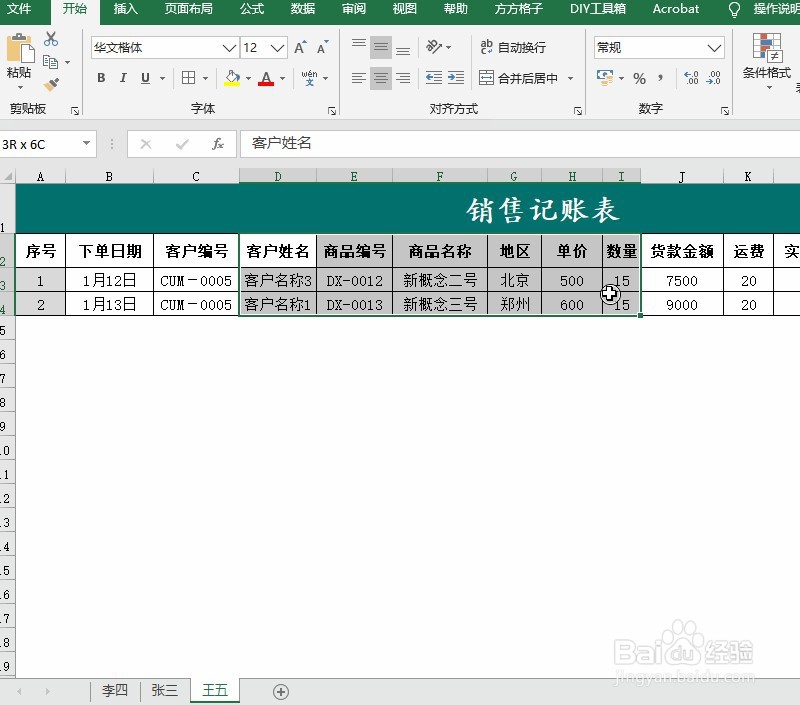
今天要给大家分享的是,excel如何数据汇总求和。如下图所示多表的二维区域,也就是每个客户分别销售了多少数量的产品,该如何操作呢  
  

excel如何数据汇总求和

工具/原料

Excel方方格子插件(可自行百度“方方格子”进一步了解)

方法/步骤

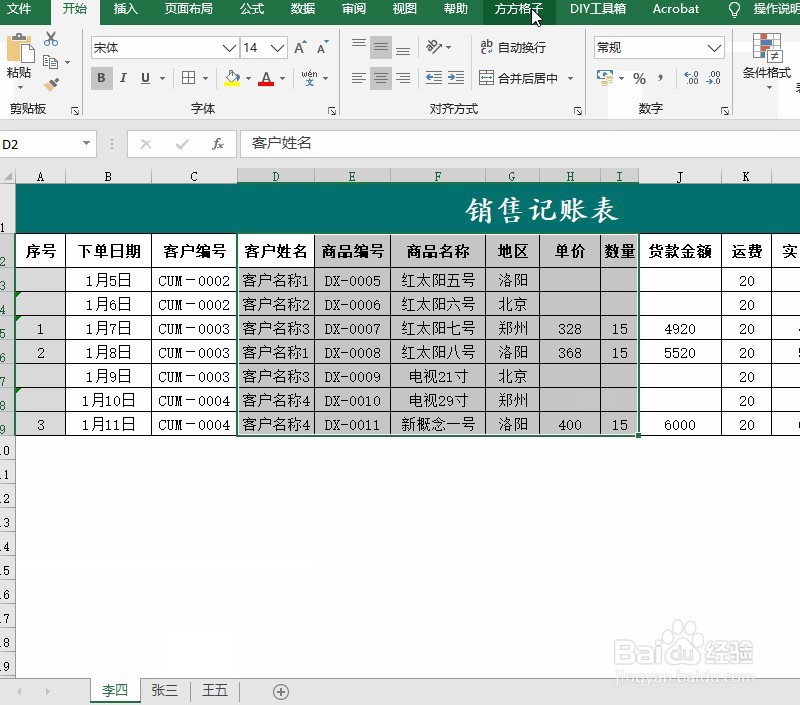
01、那首先我们需要全部表都查看,然后选择行数最多的那个,选择首列客户名称和尾列数量的数据区域  


excel如何数据汇总求和

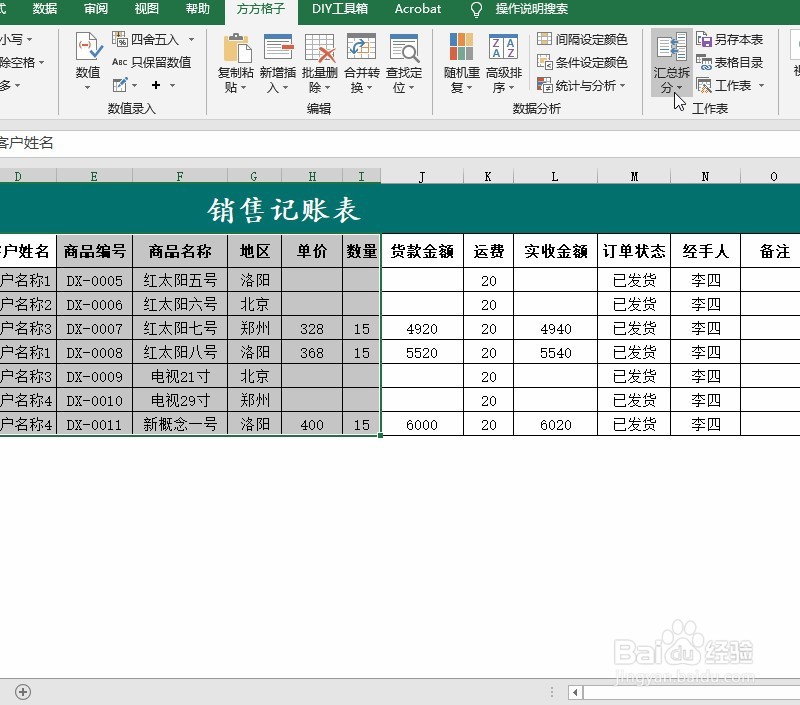
02、之后点击方方格子插件按钮  

excel如何数据汇总求和

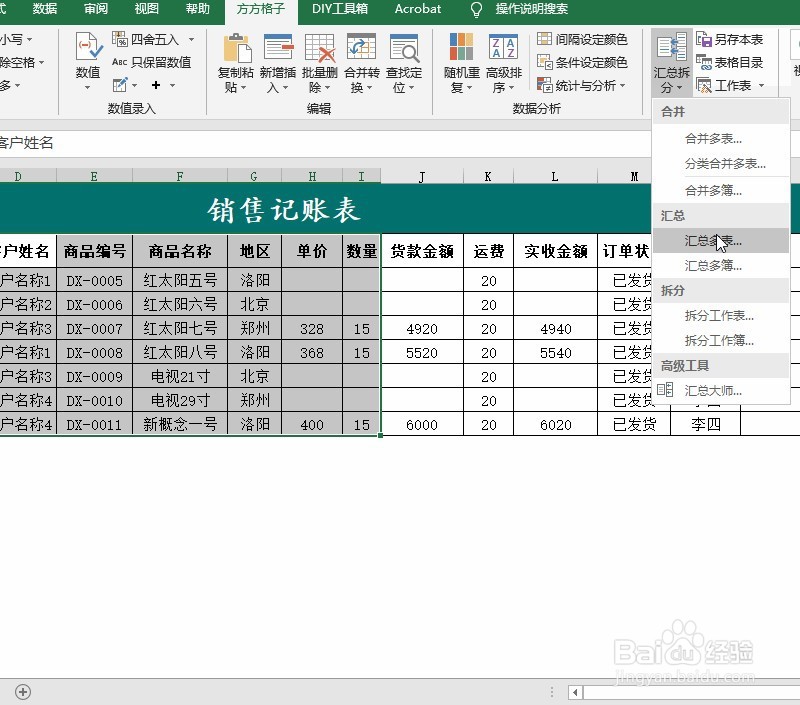
03、然后选择汇总拆分选项  

excel如何数据汇总求和

04、接着选择汇总多表操作  


excel如何数据汇总求和

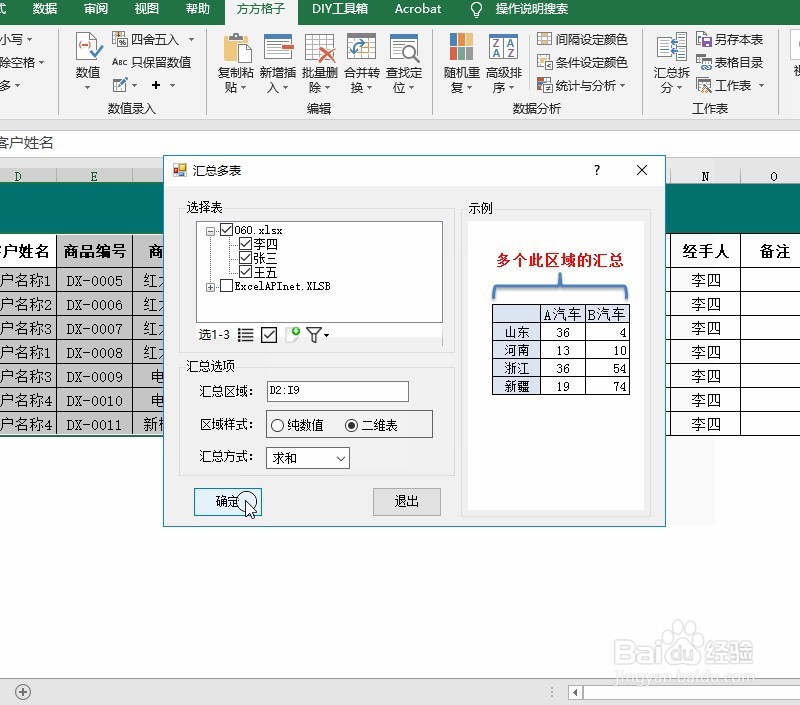
05、弹出界面,其它都保持默认设置,只修改区域样式为二维表即可  


excel如何数据汇总求和

06、好了确定后即可看到汇总结果  


excel如何数据汇总求和

动图如下

excel如何数据汇总求和

注意事项

感谢关注和分享

  • excel自动汇总数据求和
  • excel表格汇总数据求和
  • excel多张表格汇总求和
  • excel工作簿数据汇总求和
  • excel多表数据汇总求和
  • 热门搜索
    蜂蜜可以减肥吗 老公出轨我该怎么办 小学生读后感怎么写 云南气候特点 可以提现的棋牌游戏 贵阳旅游 南极旅游团 宝宝几个月可以吃盐 剑兰怎么养 旅游度假