1、首先,我们需要打开Photoshop软件,笔者将以如下图所示的图片为例进行对画面进行扭曲处理的演示。

2、我们需要先在界面的最上边找到“编辑”选项卡,点击编辑选项卡以后会弹出一个菜单栏。
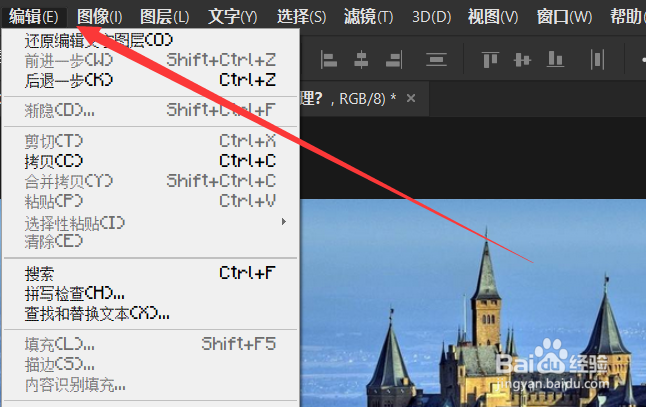
3、在菜单栏中我们可以找到“变换”选项卡,我们将鼠标移到相应的位置上,即可弹出变换菜单栏。

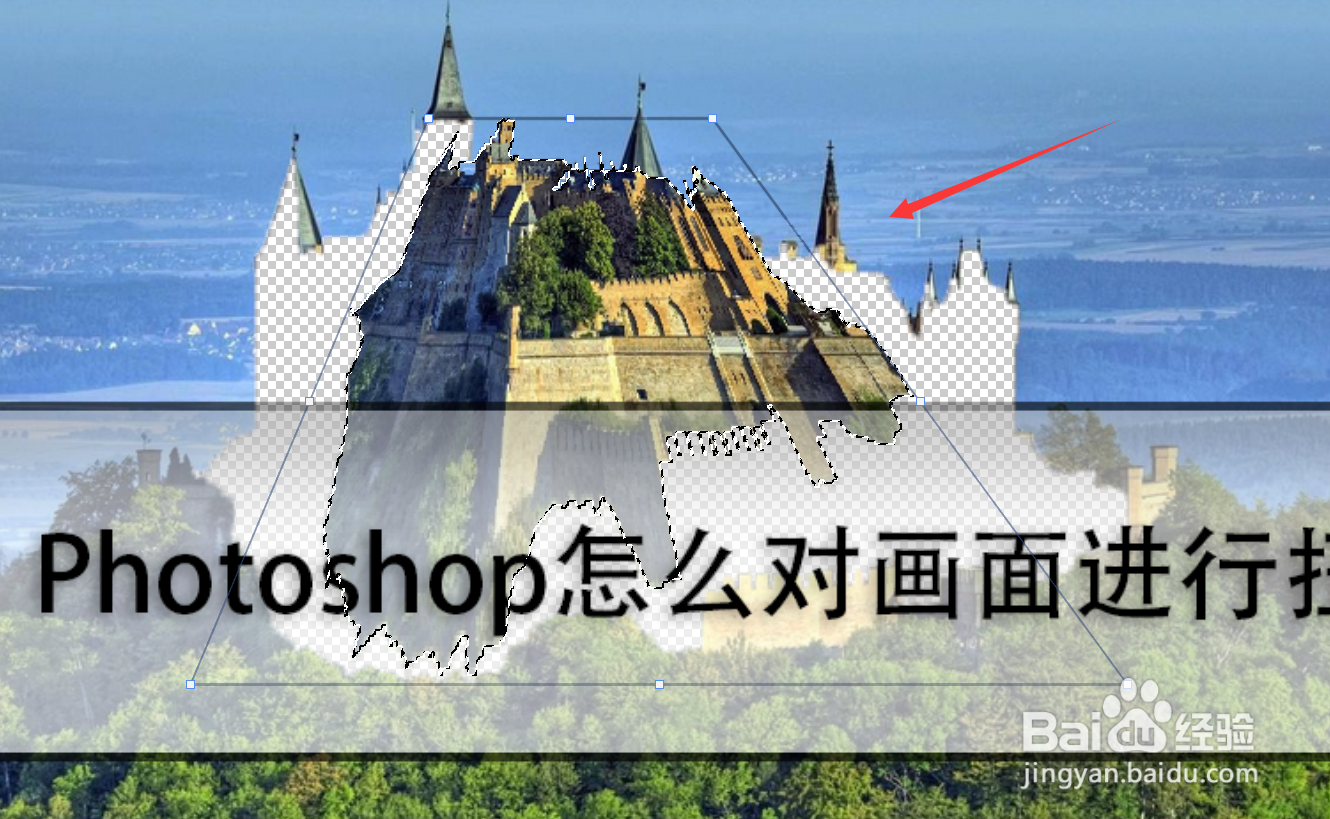
4、在变换菜单栏中,我们可以找到“扭曲”的选项,不过需要注意的是,我们需要先选定一个区域,才能对指定区域进行扭曲的操作。

5、这里笔者挑选了一个选区进行了扭曲的处理,大家可以根据自己的需求调整扭曲的程度。
时间:2026-05-02 02:36:45
1、首先,我们需要打开Photoshop软件,笔者将以如下图所示的图片为例进行对画面进行扭曲处理的演示。
2、我们需要先在界面的最上边找到“编辑”选项卡,点击编辑选项卡以后会弹出一个菜单栏。
3、在菜单栏中我们可以找到“变换”选项卡,我们将鼠标移到相应的位置上,即可弹出变换菜单栏。
4、在变换菜单栏中,我们可以找到“扭曲”的选项,不过需要注意的是,我们需要先选定一个区域,才能对指定区域进行扭曲的操作。
5、这里笔者挑选了一个选区进行了扭曲的处理,大家可以根据自己的需求调整扭曲的程度。
