PS如何制作红蓝重影效果

 时间:2026-02-14 02:47:59

1、首先点击文件-打开,打开需要进行操作的图片。

PS如何制作红蓝重影效果

PS如何制作红蓝重影效果

2、在键盘上按住Ctrl+J,复制一个图层。

PS如何制作红蓝重影效果

3、然后双击这个复制好的图层,弹出图层样式对话框。

PS如何制作红蓝重影效果

4、将高级混合选项里通道中的R的勾选去掉。

PS如何制作红蓝重影效果

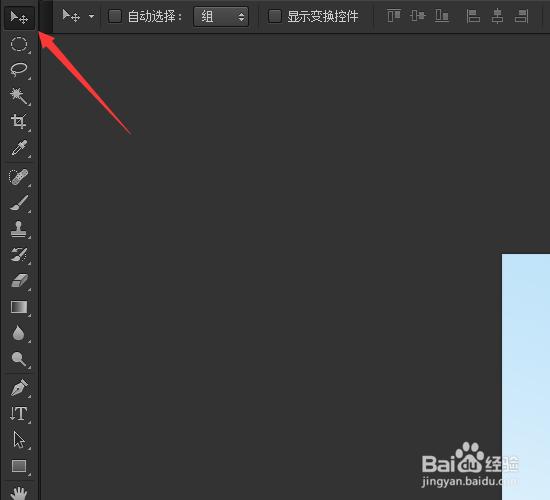
5、选中移动工具,拖动鼠标,可以看到图片中有了重影。

PS如何制作红蓝重影效果

PS如何制作红蓝重影效果

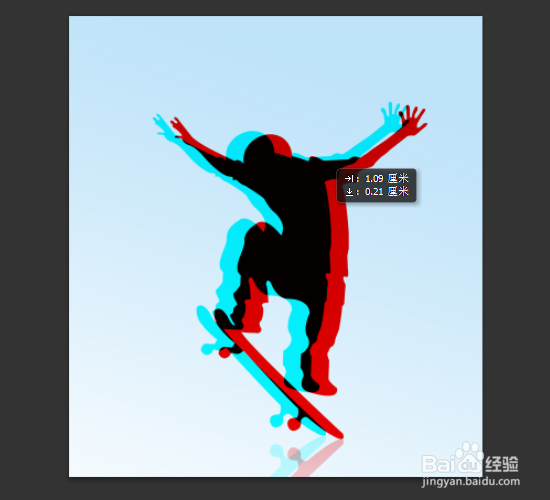
6、最终效果如图所示。

PS如何制作红蓝重影效果

1、1.首先点击文件-打开,打开需要进行操作的图片。

2.在键盘上按住Ctrl+J,复制一个图层。

3.然后双击这个复制好的图层,弹出图层样式对话框。

4.将高级混合选项里通道中的R的勾选去掉。

5.选中移动工具,拖动鼠标,可以看到图片中有了重影。

6.最终效果如图所示。

  • ps对称工具怎么开
  • 使用Photoshop制作出玻璃质感效果
  • ps手绘防抖动怎么开
  • ps怎么导出gif格式
  • ps画笔平滑设置不了
  • 热门搜索
    开发信怎么写 嘉华旅游 爱奇艺的视频怎么下载 信用卡如何还款 加拿大旅游攻略 如何治疗早泄 富士山在哪里 孕妇脚肿是怎么回事 广州城市职业学院怎么样 aip文件怎么打开