1、打开电脑上的【控制面板】。如下图所示:

2、点击控制面板中的【管理工具】。如下图所示:

3、点击列表中的【任务计划程序】选项。如下图所示:

4、点击【任务计划程序库】选项。如下图所示:

5、找到并右击弹窗广告程序计划。如下图所示:
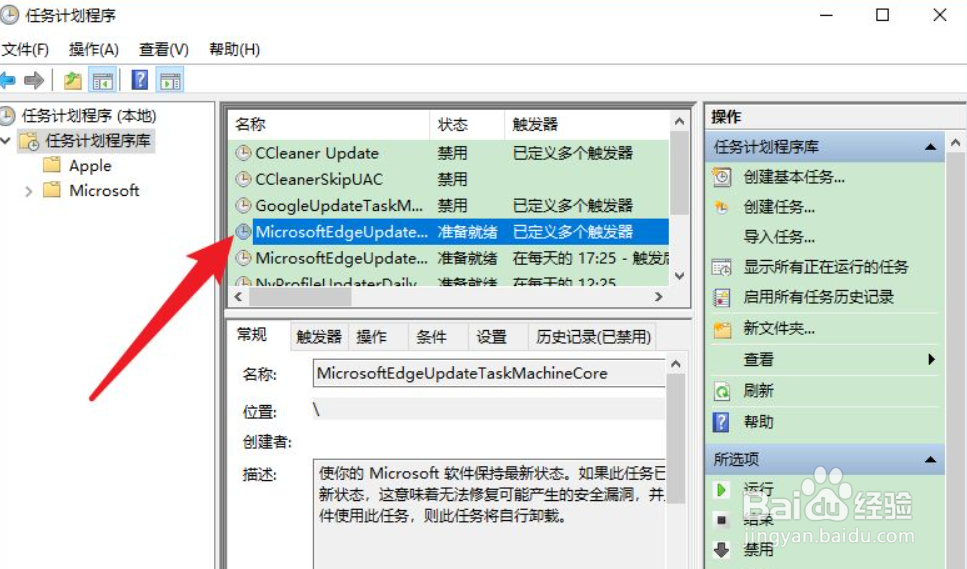
6、最后点击【禁用】选项即可。如下图所示:

1、1.打开电脑上的【控制面板】。
2.点击控制面板中的【管理工具】。
3.点击列表中的【任务计划程序】选项。
4.点击【任务计划程序库】选项。
5.找到并右击弹窗广告程序计划。
6.最后点击【禁用】选项即可。
时间:2026-04-23 17:22:25
1、打开电脑上的【控制面板】。如下图所示:
2、点击控制面板中的【管理工具】。如下图所示:
3、点击列表中的【任务计划程序】选项。如下图所示:
4、点击【任务计划程序库】选项。如下图所示:
5、找到并右击弹窗广告程序计划。如下图所示:
6、最后点击【禁用】选项即可。如下图所示:
1、1.打开电脑上的【控制面板】。
2.点击控制面板中的【管理工具】。
3.点击列表中的【任务计划程序】选项。
4.点击【任务计划程序库】选项。
5.找到并右击弹窗广告程序计划。
6.最后点击【禁用】选项即可。
