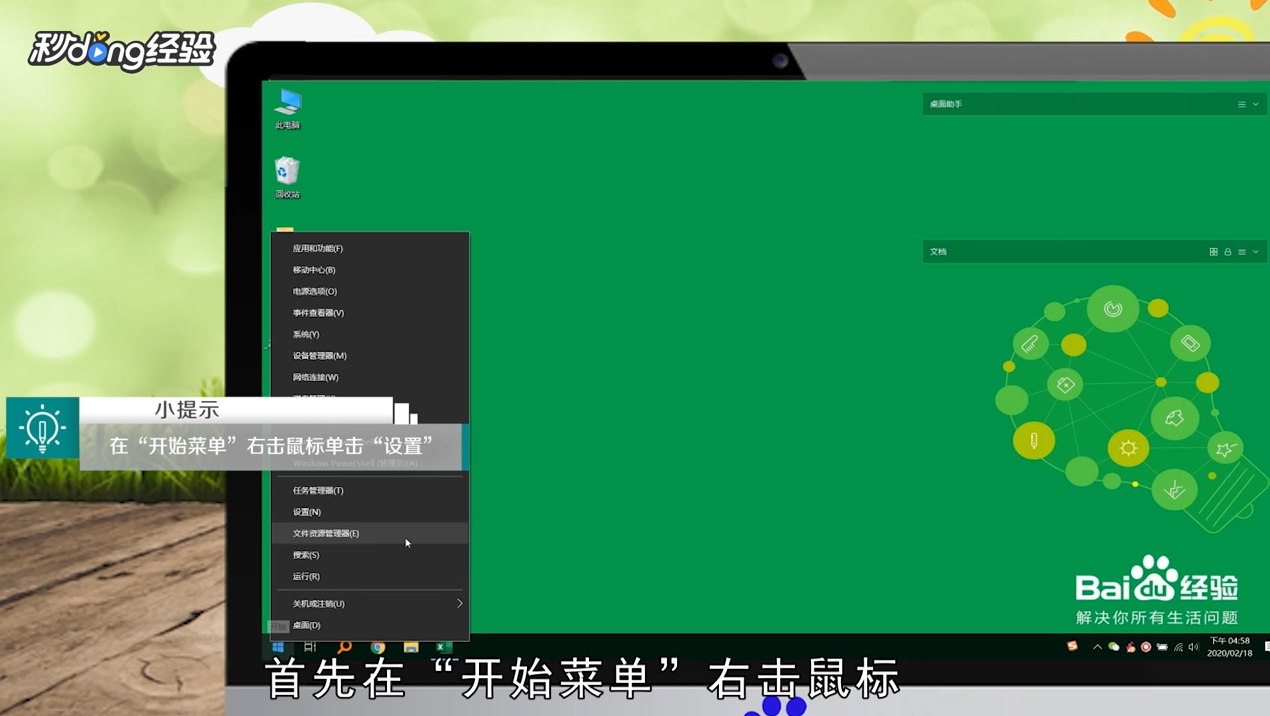
1、右键开始菜单。
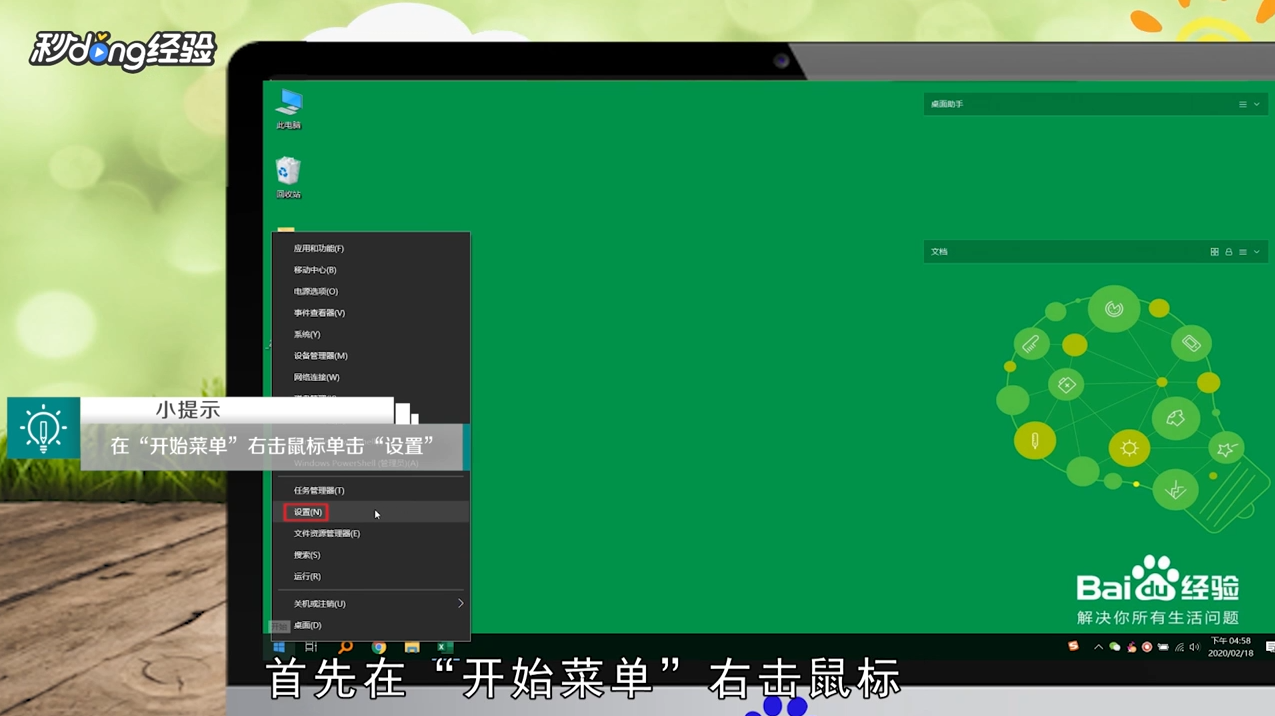
2、点击设置。
3、搜索控制面板并打开。

4、点击“网络和Internet”。

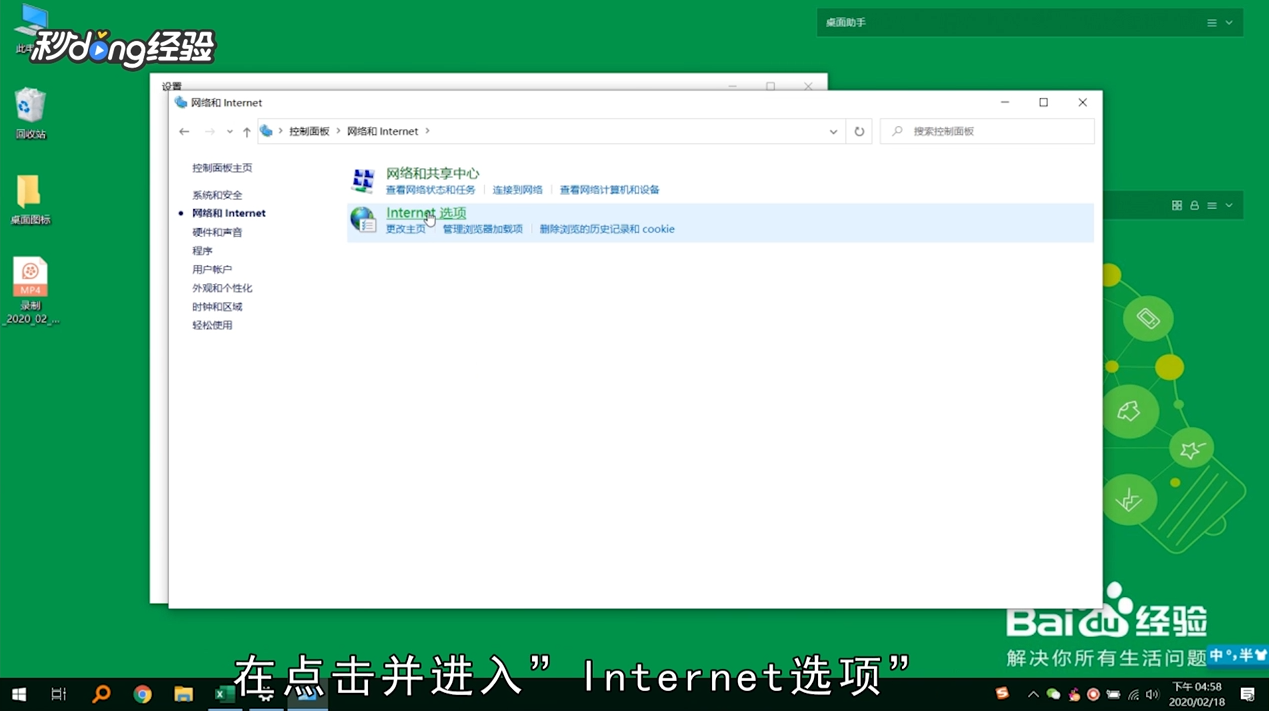
5、点击Internet选项。
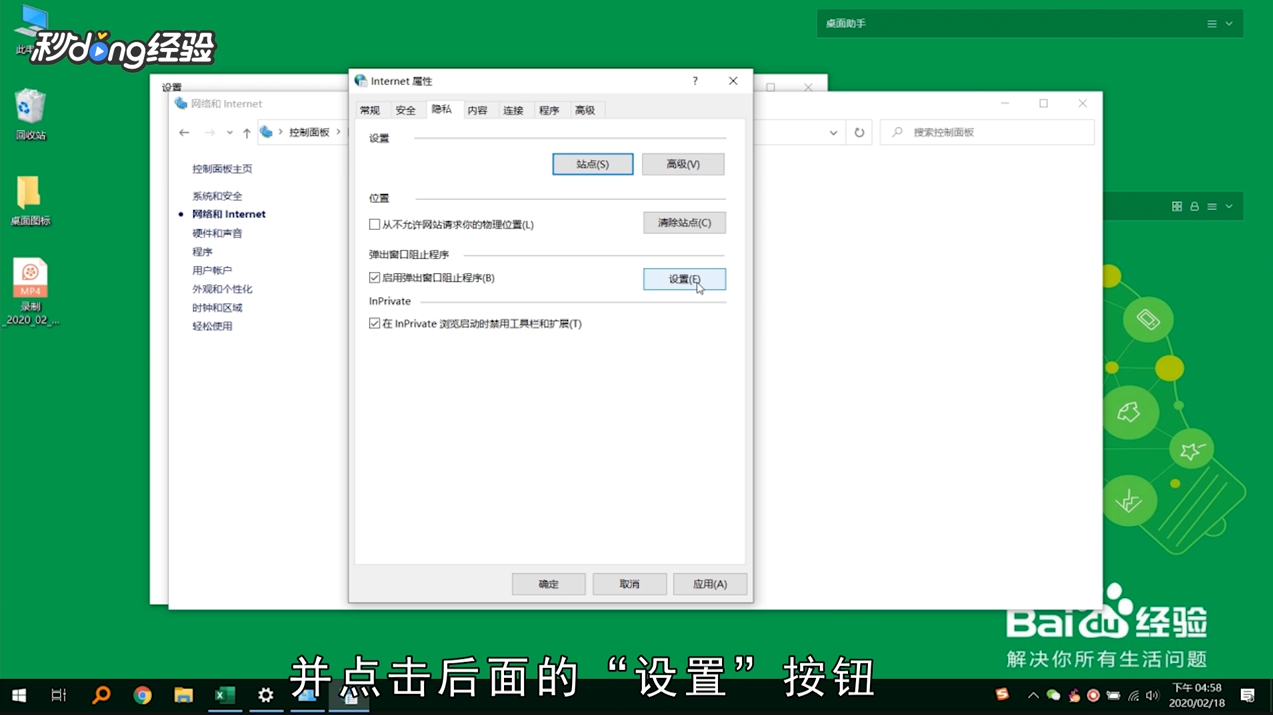
6、点击隐私。

7、勾选“启用弹出窗口阻止程序”。

8、点击设置。
9、将下方阻止级别改为中。

10、最后点击关闭即可。

11、总结如下。

时间:2026-04-22 22:26:02
1、右键开始菜单。
2、点击设置。
3、搜索控制面板并打开。
4、点击“网络和Internet”。
5、点击Internet选项。
6、点击隐私。
7、勾选“启用弹出窗口阻止程序”。
8、点击设置。
9、将下方阻止级别改为中。
10、最后点击关闭即可。
11、总结如下。
