1、创建一个新的1360 * 1240像素的文件,背景填充颜色:#fcfcfc。
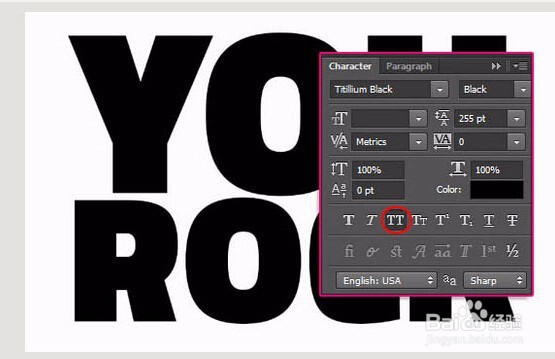
然后,使用titillium字体创建全部大写字体的文本。如果你创建多行文本,确保为每一行调整字体大小,以及比例。这里使用的字体大小为467和360。
2、右键单击文字层,并选择转换为形状。然后复制图层,点击它旁边的眼睛图标,隐藏图层。

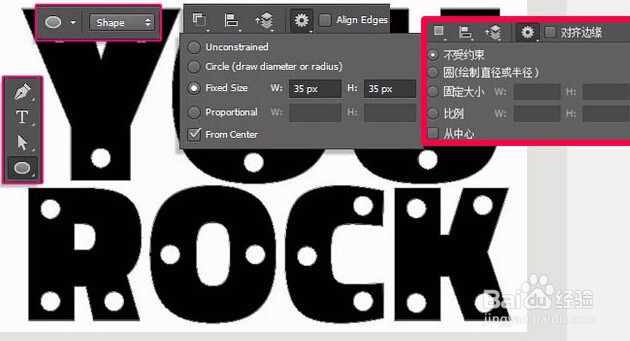
3、选择椭圆工具,在选项栏,设置固定大小的W和H值的35,从中心。
创建的布局如下图所示。然后创建选区,点击从形状图层里减去这些区域。
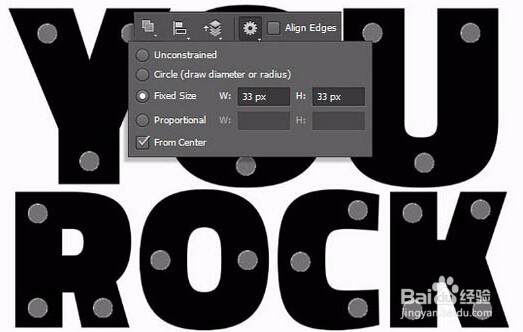
4、再次选择椭圆工具,在选项栏设置固定大小的W和H33,从中心。
创建布局按之前的方式(新图层),注意精确对齐,在放大视图下操作。(及立体效果中的圆柱体支柱)。
5、选择形状图层,右键从所选图层建立3D模型(注:在CMYK下无法这般操作)
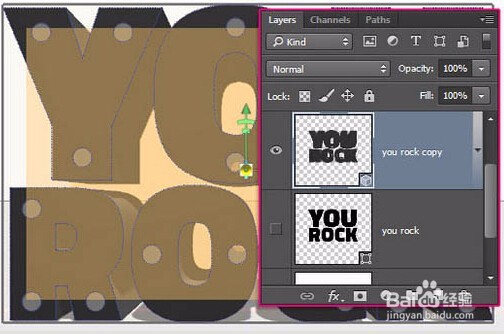
6、打开两个面板:3D面板,和属性面板。修改所选图层的凸出深度:250PX。

7、修改的3D层,并创建两个副本
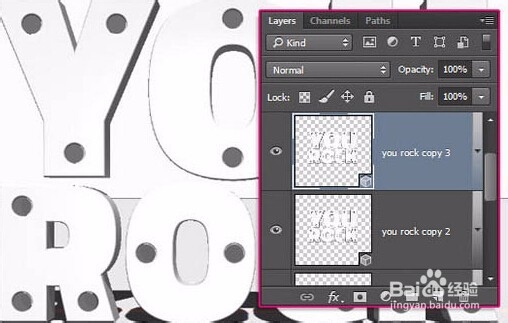
8、接下来步骤与之前的类似,通过属性盖子,修改边-前部与背面的宽度:2%。

9、将刚设置的图层至于顶部,然后选择所有的三维层。
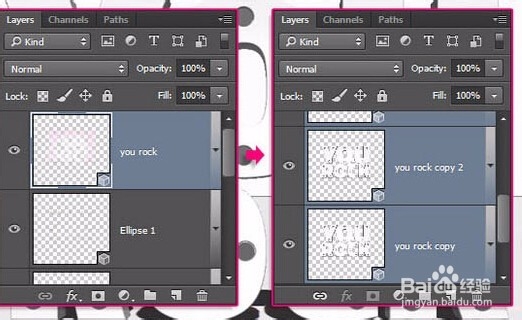
10、放大,如果需要,选择移动工具,并开始将你喜欢的垂直网格。单击“三维场景中的网格”,并使用3D轴做任何改变。
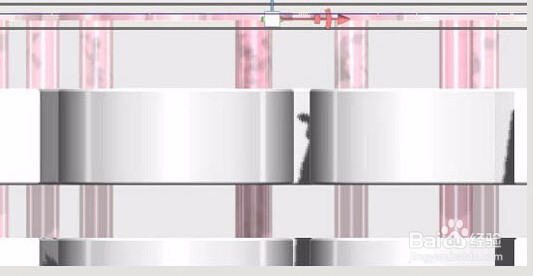
11、完成后,在3D面板单击相机默认标签,恢复原来视图,然后单击“无限光1”选项卡,并改变其阴影柔化值为30%。

12、最终效果: