批量压缩图片的方法,一招教你搞定

 时间:2026-02-15 08:18:03

1、打开压缩软件点击页面中的图片压缩进入操作页面。

批量压缩图片的方法,一招教你搞定

2、添加需要进行压缩的图片,点击添加文件或者添加文件夹的按钮即可选择添加。

批量压缩图片的方法,一招教你搞定

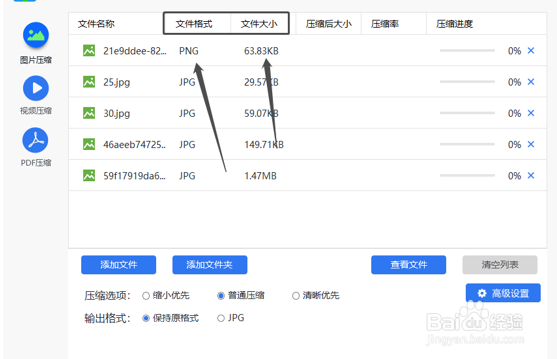
3、图片添加好之后,页面会有图片大小的显示和图片的格式的显示。也是方便我们跟压缩之后的图片进行对比。
批量压缩图片的方法,一招教你搞定

4、添加文件的下面有缩小优先、普通压缩和清晰优先的压缩选项以及输出格式,根据需要选择一个。

批量压缩图片的方法,一招教你搞定

5、压缩好的图片可以保存在原文件夹中,也可以自定义保存的位置。只要自己可以找到文件,保存在哪里都一样。

批量压缩图片的方法,一招教你搞定

6、点击页面右下角开始压缩的按钮,即可对添加的图片进行压缩。

批量压缩图片的方法,一招教你搞定

7、等待几秒钟就可以完成压缩,压缩完成之后点击查看文件的按钮,就可以看到刚刚压缩成功的图片。

批量压缩图片的方法,一招教你搞定

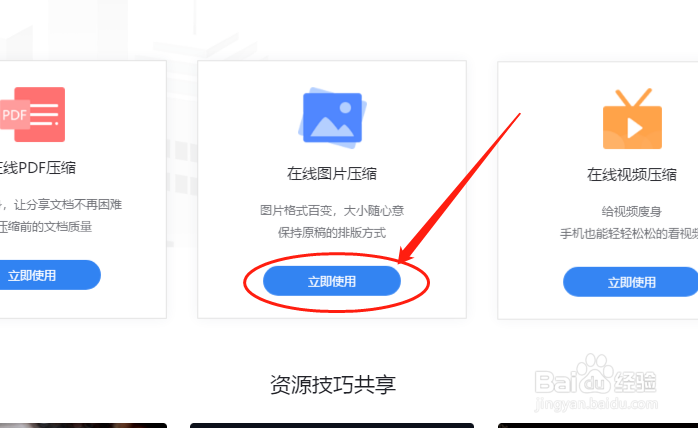
1、打开浏览器。在浏览器中搜索在线图片压缩,打开之后点击首页中在线图片压缩下面的立即使用的按钮。
批量压缩图片的方法,一招教你搞定

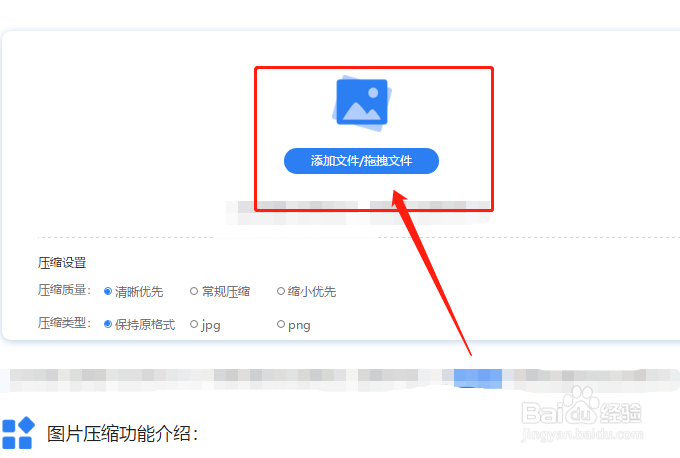
2、点击或者拖拽要添加的图片,将图片添加进指定的操作界面中。

批量压缩图片的方法,一招教你搞定

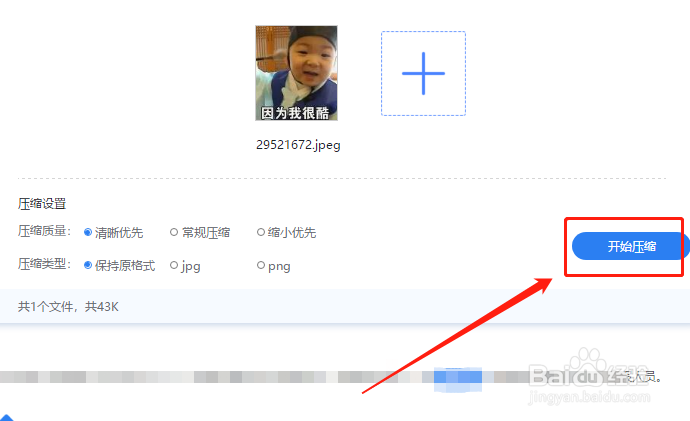
3、最后就可以开始压缩图片了,点击开始压缩的按钮即可实现。

批量压缩图片的方法,一招教你搞定

  • 怎样批量压缩照片的大小
  • 怎样将图片批量压缩 图片批量压缩大小
  • 图片批量压缩方法,图片批量压缩步骤
  • 如何批量压缩图片体积大小kb?
  • 如何批量缩小图片大小kb?
  • 热门搜索
    下载速度慢怎么办 陕西西安旅游景点 怎么制作伴奏 众泰z700怎么样 月经期可以吃药吗 宗申摩托车怎么样 乐府诗的特点 淘宝店铺优惠券怎么用 九字真言可以随便念吗 黄山旅游景点