图片批量压缩方法,图片批量压缩步骤

 时间:2024-10-12 10:48:00

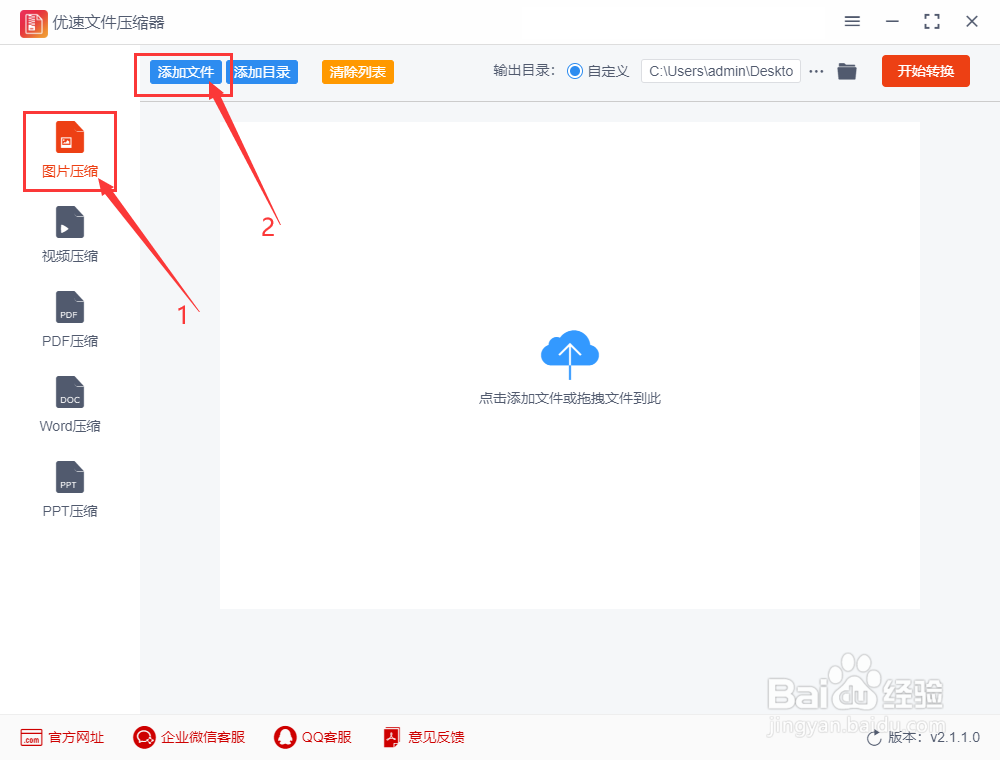
1、步骤1, 打开电脑后打开工具中的优速文件压缩器2.1.1,选择左边的【图片压权纲轳薯缩】功能,再点击【添加文件】按钮,将需要压缩变小的图片全部导入到软件中。

图片批量压缩方法,图片批量压缩步骤

2、步骤2,如下图所示,先设置压缩质量,数值设置的越低图片会被压缩的更小;然后在上面设置输出目录,用来保存压缩变小后的图片,如果不设置软件会默认保存到电脑桌面。

图片批量压缩方法,图片批量压缩步骤

3、步骤3,点击软件右上角的【开始转换】按钮启动压缩,压缩完成后软件会自动打开输出文件夹,就能直接查看压缩变小后的图片了。

图片批量压缩方法,图片批量压缩步骤

4、步骤4,我们对压缩效果进行检查,可以看到,所有压缩后的图片体积比压缩前小很多,图片批量压缩成功。

图片批量压缩方法,图片批量压缩步骤
  • 如何批量压缩图片大小?
  • Word2003如何复制宏
  • 怎么批量压缩图片大小
  • 怎样用PS批量压缩图片?
  • 3分钟学会用PS批量压缩图片(PS批处理)
  • 热门搜索
    查尔斯顿眼镜怎么样 立方怎么计算 被辣椒辣到手怎么办 色素沉着怎么办 cad墙体怎么画 黑头是怎么形成的 英雄联盟怎么安装 怎么做鸡蛋羹 衡水学院怎么样 老年人脚肿是怎么回事