Windows Server 2012 R2本地组账户如何添加成员

 时间:2026-04-21 14:33:27

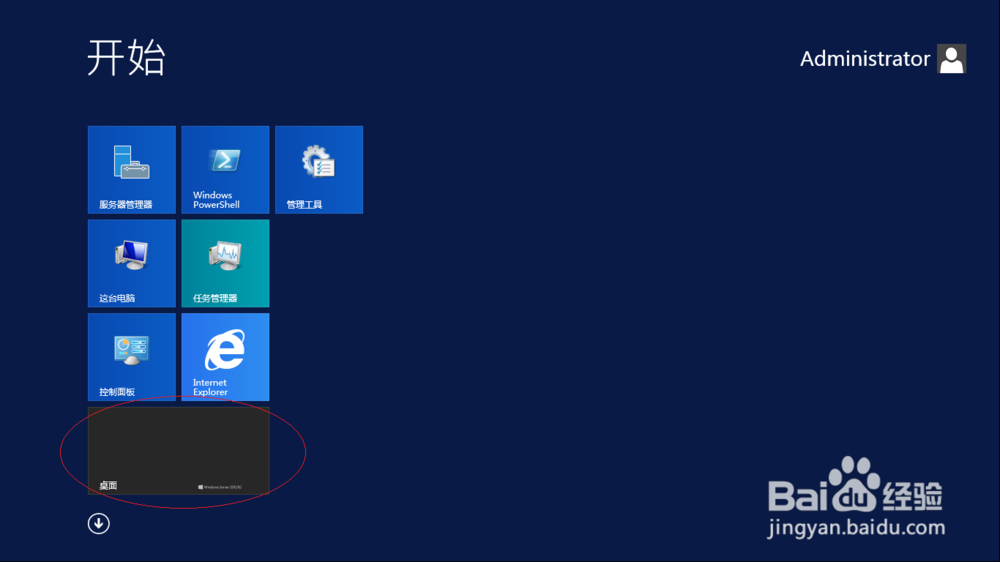
1、启动Windows Server 2012 R2操作系统,点击"桌面"磁贴。
Windows Server 2012 R2本地组账户如何添加成员

2、鼠标右击Windows徽标,弹出快捷菜单选择"计算机管理"项。

Windows Server 2012 R2本地组账户如何添加成员

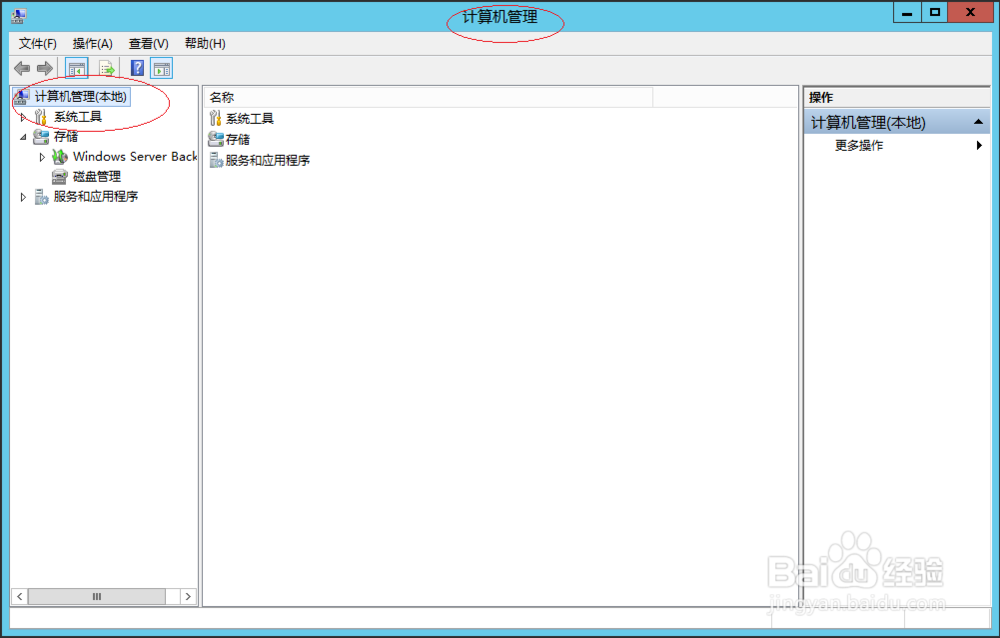
3、唤出"计算机管理"程序窗口,点击"计算机管理(本地)→系统工具"文件夹。
Windows Server 2012 R2本地组账户如何添加成员

4、鼠标右击"系统工具→本地用户和组→组→技术部"图标,弹出快捷菜单选择"属性"项。

Windows Server 2012 R2本地组账户如何添加成员

5、弹出"技术部 属性"对话框,点击"常规→成员→添加..."按钮。

Windows Server 2012 R2本地组账户如何添加成员

6、"输入对象名称来选择"文本框输入用户名称,设置完成点击"确定"按钮。

Windows Server 2012 R2本地组账户如何添加成员

7、完成本地组账户添加成员的操作,本例到此希望对大家能有所帮助。

Windows Server 2012 R2本地组账户如何添加成员

  • 雀魂怎么让大厅背景音乐循环特定曲目
  • 新建桌面快捷键win10
  • steam添加好友界面进不去怎么办
  • steam好友网络无法访问怎么办?
  • 手机qq上传照片失败怎么办
  • 热门搜索
    粤怎么读 gta5飞机怎么开 东乡土豆片的做法 开心花甲粉的做法 咖喱土豆的做法 苟怎么读 花卷的做法大全图解 竹鼠的做法 霾怎么读 凉皮的做法