solidworks如何绘制带孔球体

 时间:2026-02-12 13:19:40

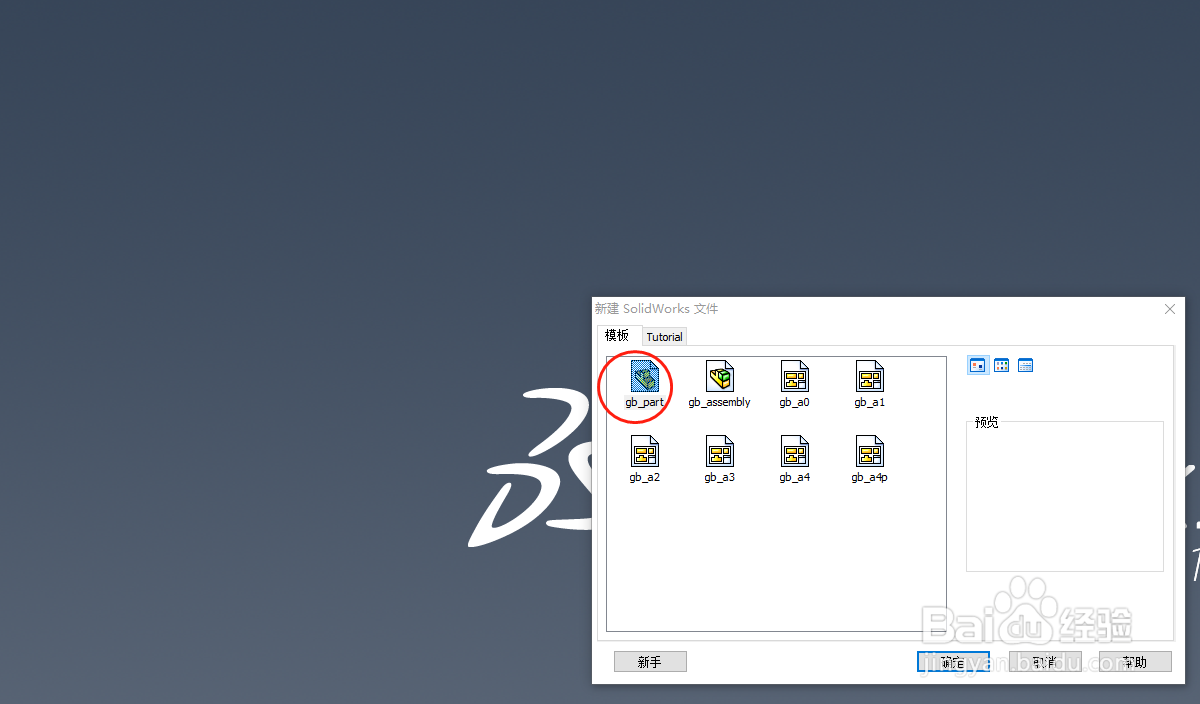
1、第一步,打开软件进入solidworks工作界面,新建一个零件,进入绘图界面;
solidworks如何绘制带孔球体

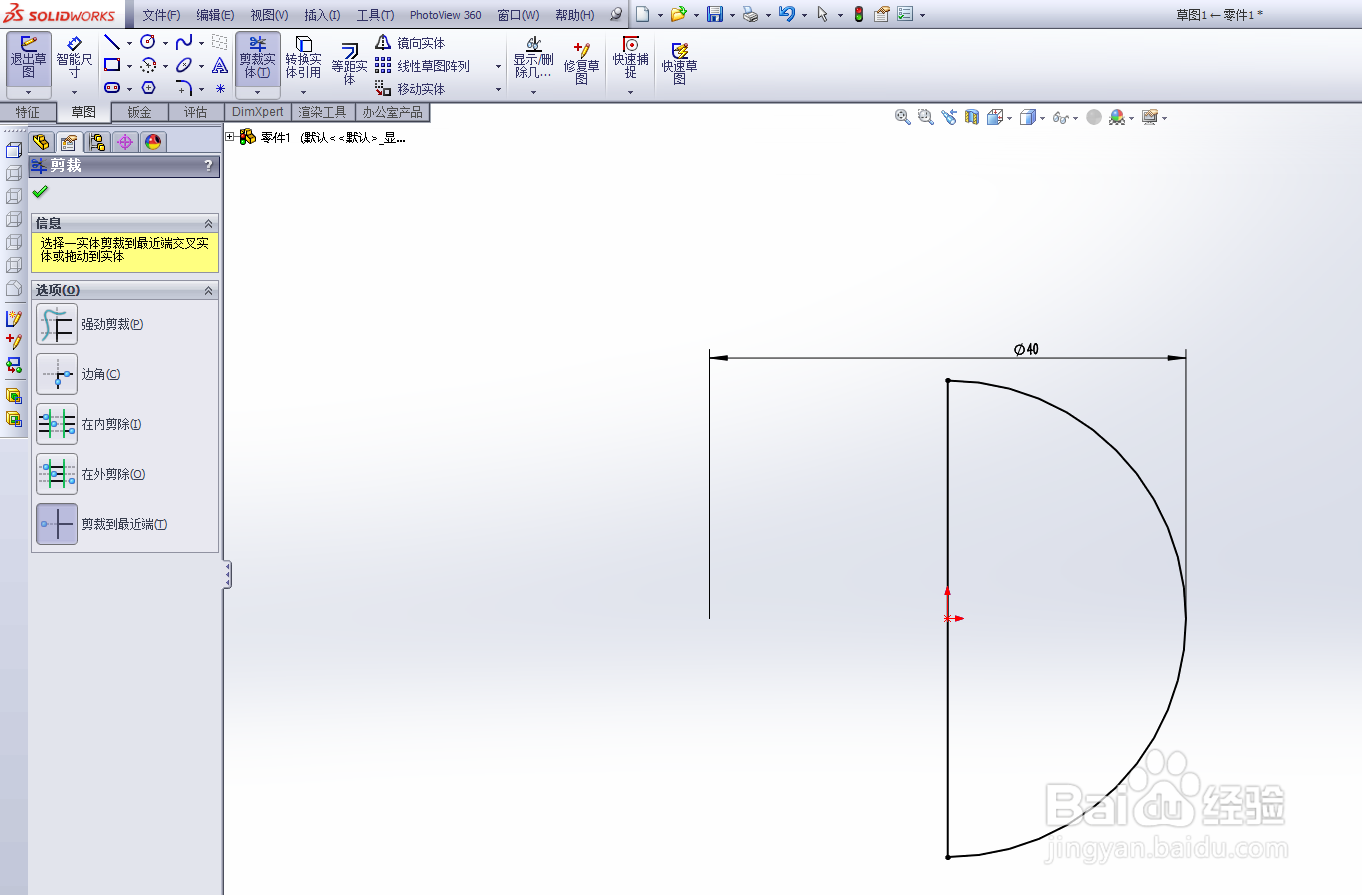
2、第二步,利用草图工具-矩形,绘制一个圆,直径是20mm;

solidworks如何绘制带孔球体

3、第三步,沿着圆的直径绘制一条直线,然后切除半个圆;

solidworks如何绘制带孔球体

4、第四步,利用旋转命令,旋转角度为360°,得到一个球体;

solidworks如何绘制带孔球体

5、第五步,利用草图命令在球体的表面绘制一个圆,点击右上角的绿色对勾,即可完成绘制;

solidworks如何绘制带孔球体

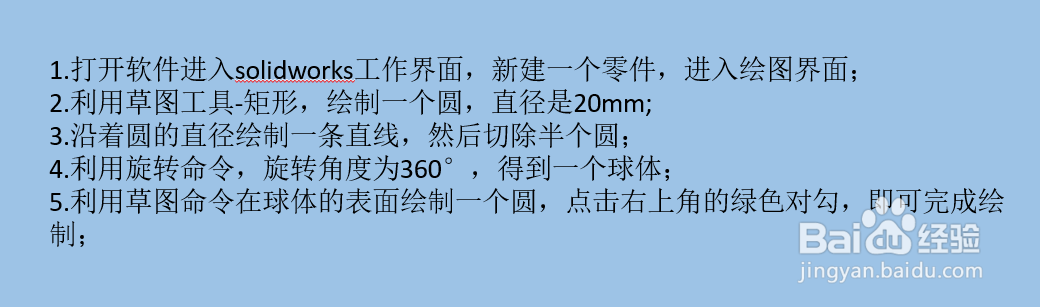
1、1.打开软件进入solidworks工作界面,新建一个零件,进入绘图界面;

2.利用草图工具-矩形,绘制一个圆,直径是20mm;

3.沿着圆的直径绘制一条直线,然后切除半个圆;

4.利用旋转命令,旋转角度为360°,得到一个球体;

5.利用草图命令在球体的表面绘制一个圆,点击右上角的绿色对勾,即可完成绘制;
solidworks如何绘制带孔球体

  • solidworks画钣金
  • solidworks抽壳命令如何使用
  • 如何设置solidworks图纸的尺寸小数点
  • SolidWorks放样轮廓的多种选取方式
  • 如何使用Solidworks中的特征改变零件?
  • 热门搜索
    脑梗塞最佳治疗方法 抽样调查方法 金鱼吊兰的养殖方法和注意事项 灭火的基本方法 感冒止咳糖浆 儿童谜语大全 肥肉怎么做好吃 花生米怎么做好吃 十二星座大全 大黄花鱼的家常做法