1、例如下图的零件,单击“放样凸台/基体”图标按钮。

2、在轮廓选择框下,可以选取零件上的椭圆草图轮廓。
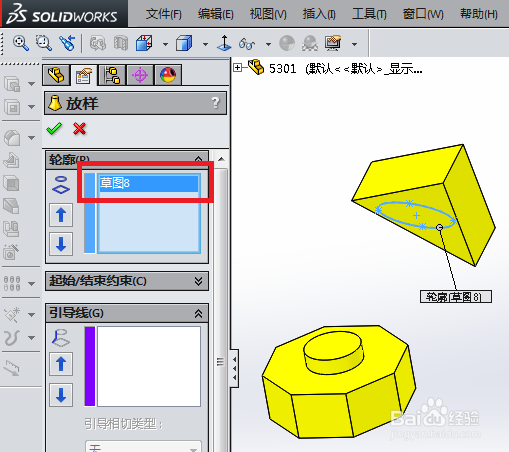
3、也可以选取已生成特征的多边形草图来再次使用。
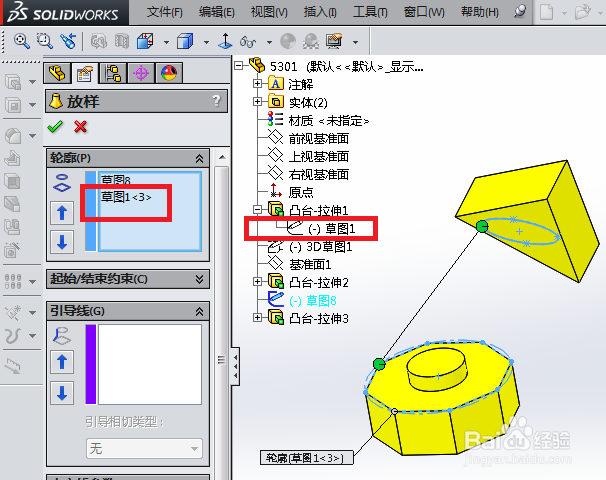
4、放样成型如下。
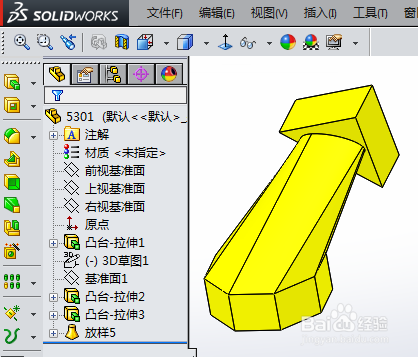
5、在轮廓选择框下,可以选取零件上的三角形面。
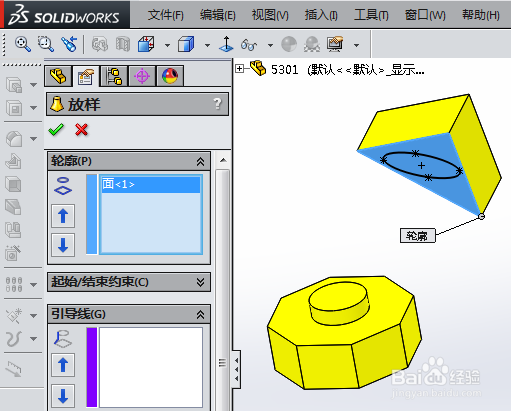
6、也可以选取圆形边线。
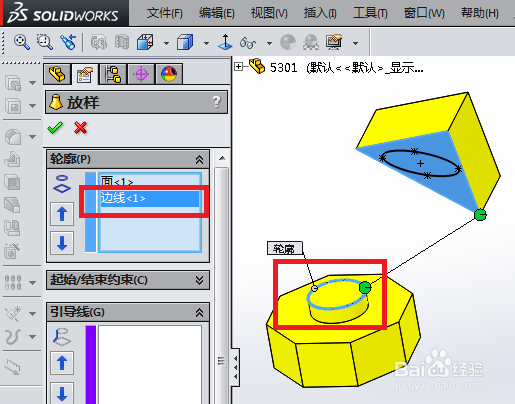
7、放样结果如下。

8、在轮廓选择框下,可以右键点击多边形的一条边线,在弹出的菜单中,单击“SelectionManager”。

9、单击“闭环”再单击“√”。

10、结果整个闭环多边形边线被一同选取,然后再选取三角形面。
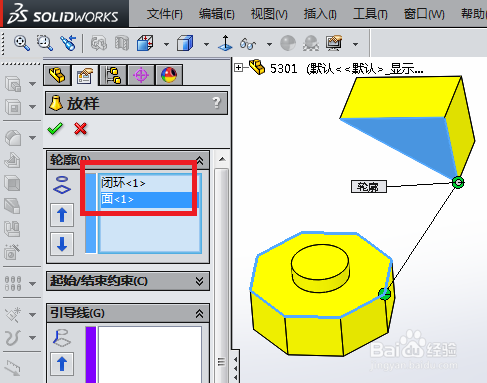
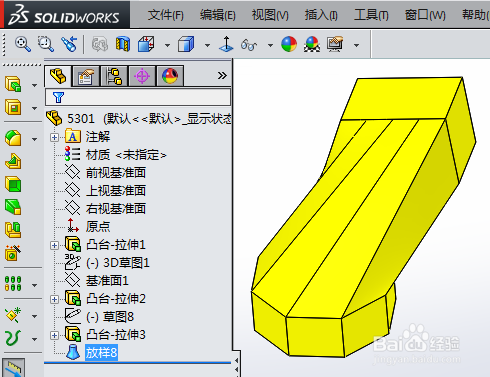
11、结果也能放样成型。
时间:2026-04-22 12:36:53
1、例如下图的零件,单击“放样凸台/基体”图标按钮。
2、在轮廓选择框下,可以选取零件上的椭圆草图轮廓。
3、也可以选取已生成特征的多边形草图来再次使用。
4、放样成型如下。
5、在轮廓选择框下,可以选取零件上的三角形面。
6、也可以选取圆形边线。
7、放样结果如下。
8、在轮廓选择框下,可以右键点击多边形的一条边线,在弹出的菜单中,单击“SelectionManager”。
9、单击“闭环”再单击“√”。
10、结果整个闭环多边形边线被一同选取,然后再选取三角形面。
11、结果也能放样成型。
