nvidia安装程序无法继续怎么解决

 时间:2026-02-12 18:20:32

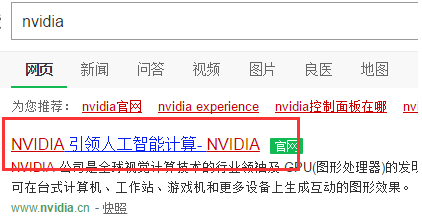
1、查找“NVIDIA”,点击进入NVIDIA官网。
nvidia安装程序无法继续怎么解决

2、指向“驱动程序”选择“GEFORCE驱动程段愁瞧序”。

nvidia安装程序无法继续怎么解决

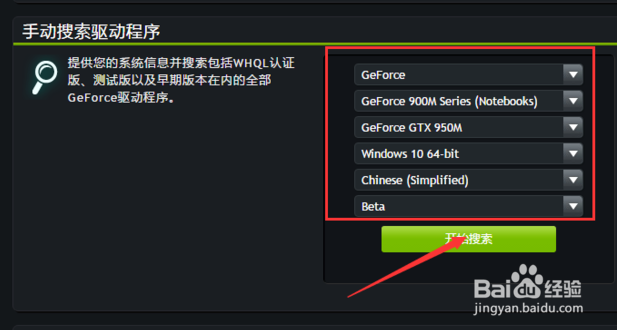
3、选择自己的电脑对于的型号、系统等信息,点击开始搜索。

nvidia安装程序无法继续怎么解决

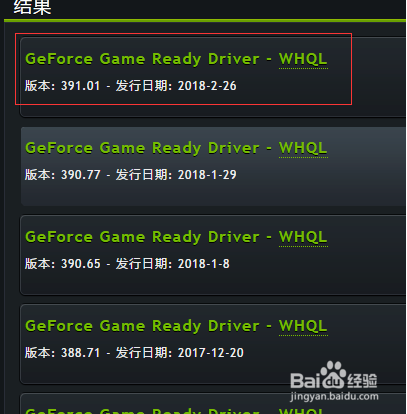
4、选择最新的版本。

nvidia安装程序无法继续怎么解决

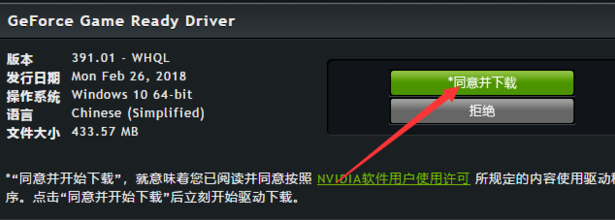
5、点击“同意并下载”。等待下载完成。

nvidia安装程序无法继续怎么解决

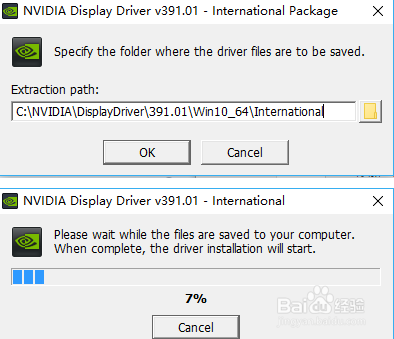
6、打开安装程序,选择“OK”。

nvidia安装程序无法继续怎么解决

7、等待检查兼容性。

nvidia安装程序无法继续怎么解决

8、检查完毕后发现廊称不再出现“nvidia安装程序蚂袭无法继续”

nvidia安装程序无法继续怎么解决

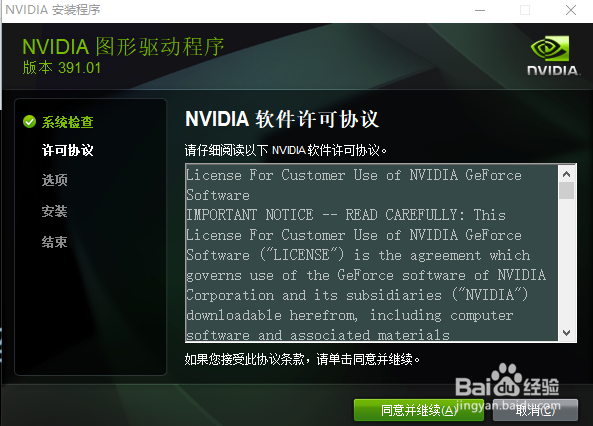
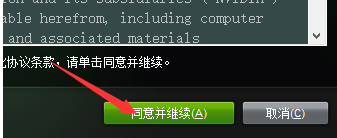
9、点击“同意并继续”。

nvidia安装程序无法继续怎么解决

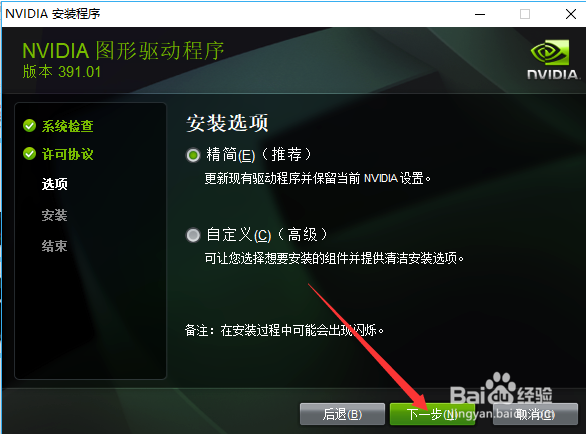
10、下一步。

nvidia安装程序无法继续怎么解决

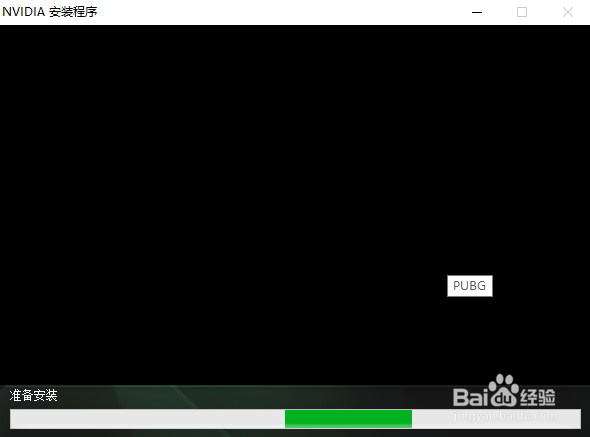
11、等待安装完成。

nvidia安装程序无法继续怎么解决

12、安装完成,点击“关闭”即可。

1、1.查找“NVIDIA”,点击进入NVIDIA官网。

2.指向“驱动程序”选择“GEFORCE驱动程序”

3.选择自己的电脑对于的型号、系统等信息,点击开始搜索。

4.选择最新的版本。

5.点击“同意并下载”。等待下载完成。

6.打开安装程序,选择“OK”。

7.等待检查兼容性

8.检查完毕后发现不再出现“nvidia安装程序无法继续”。

9.点击“同意并继续”。

10.下一步

11.等待安装完成。

12.安装完成,点击“关闭”即可。

  • win7重装系统后无法连接到网络
  • 笔记本系统重装后没有无线网卡驱动怎么办
  • 为什么电脑重装系统之后连不上网了
  • 如何修复电脑网络图标消失的问题?
  • win7电脑没有联网怎么重装系统
  • 热门搜索
    拉卡拉怎么用 狼图腾简介 贵阳旅游攻略 长生劫攻略 电子科技大学成都学院怎么样 胀气怎么办快速解决 zara怎么念 胡静个人资料简介图片 香格里拉旅游攻略 红烧福寿鱼