win7电脑没有联网怎么重装系统

 时间:2026-02-13 02:00:28

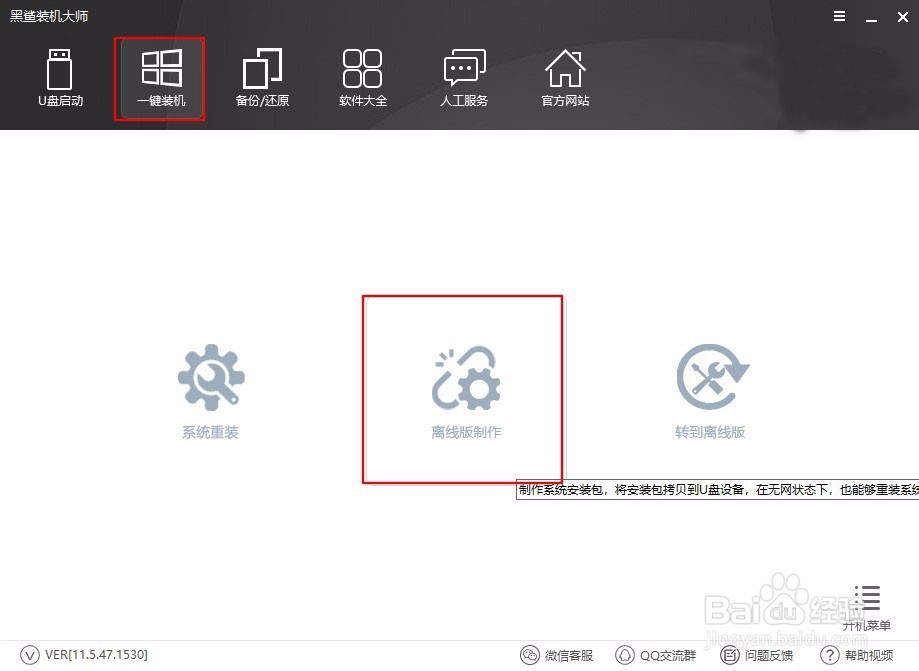
1、将所有的杀毒软件关闭后在以下界面中点击“离线版制作”进入。
win7电脑没有联网怎么重装系统

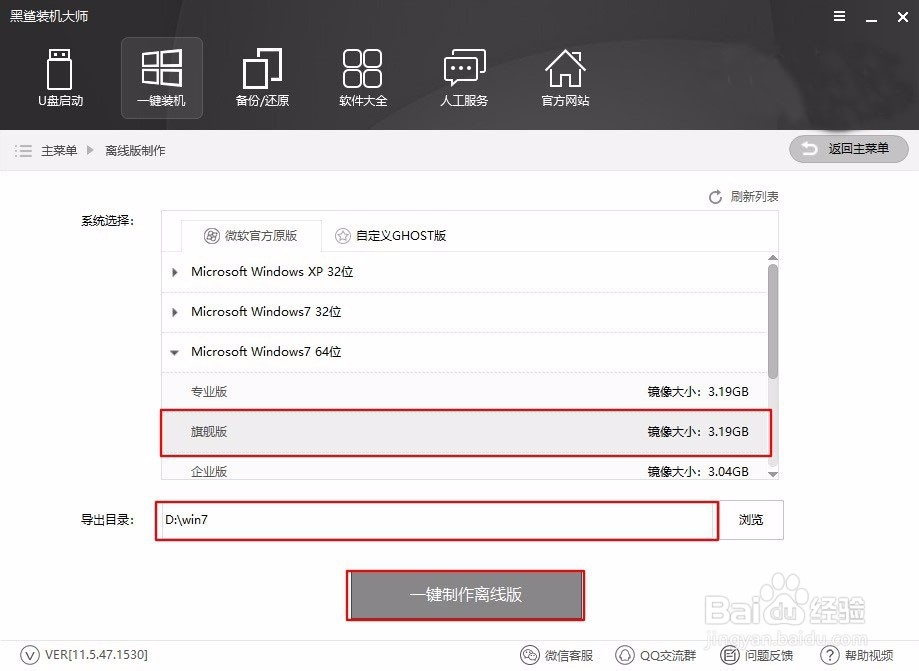
2、选择win7系统文件进行下载,我就直接选择win7旗舰版,根据自己需要选择文件的导出位置后点击“一键制作离线版”。
win7电脑没有联网怎么重装系统

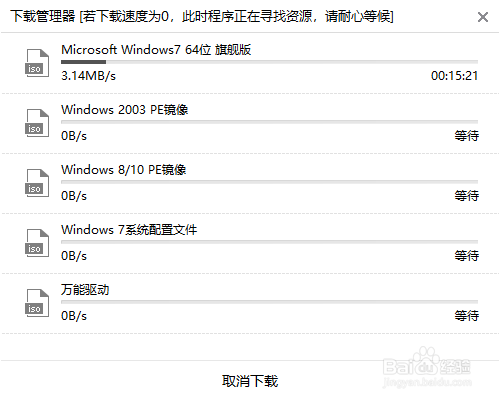
3、电脑开始自动下载win7系统文件,全程无需大家手动进行操作。

win7电脑没有联网怎么重装系统

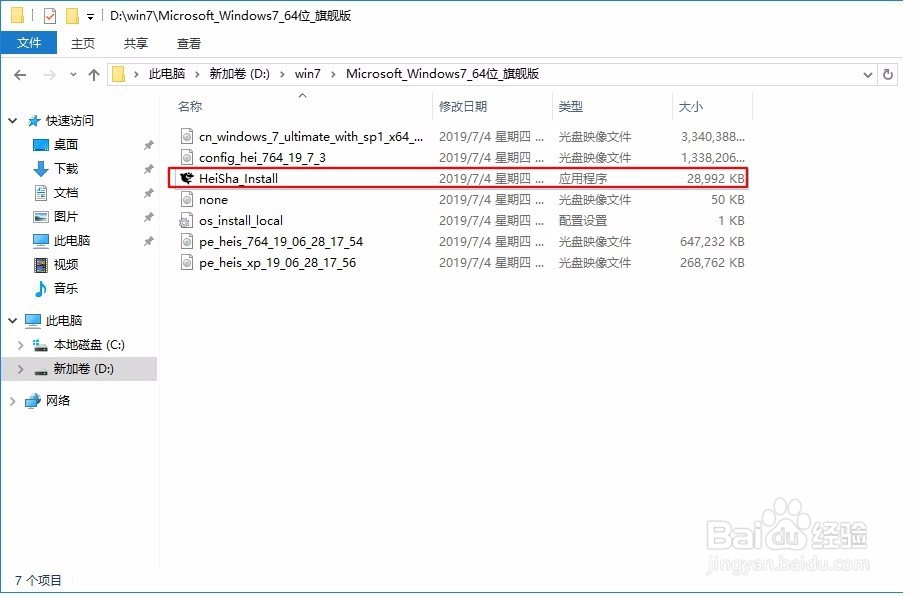
4、win7系统文件下载完成后,可以点击“立即查看”找到安装包。

win7电脑没有联网怎么重装系统

5、此时开始解压压缩包,双击打开其中的应用程序进入离线重装界面。

win7电脑没有联网怎么重装系统

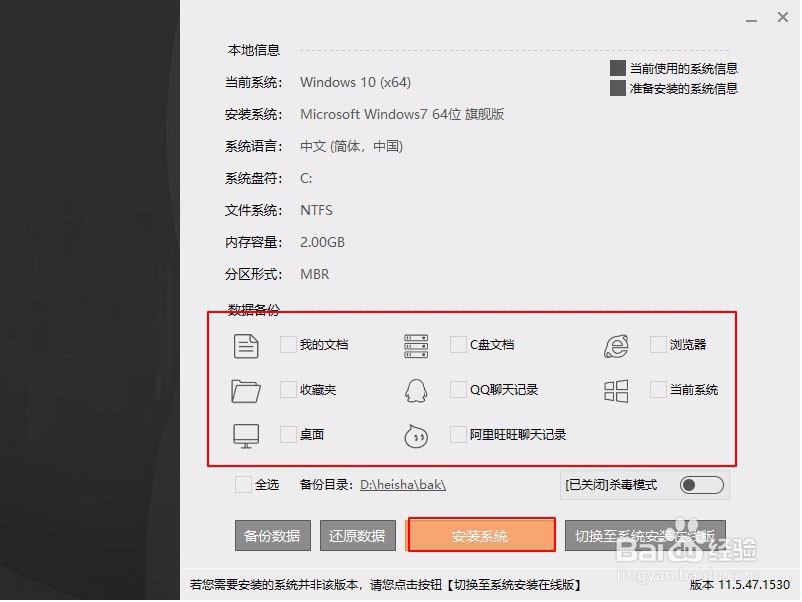
6、我们可以在离线版界面的“数据备份”下勾选重要的文件进行备份,如果觉得没有必要的话可以忽略此步骤,最后点击“安装系统”。
win7电脑没有联网怎么重装系统

7、win7系统部署完成后“立即重启”电脑。

win7电脑没有联网怎么重装系统

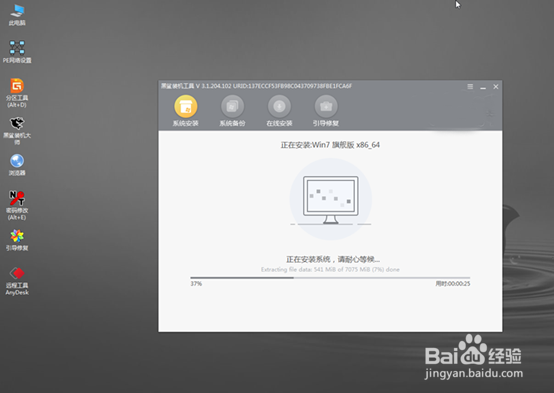
8、经过以上步骤我们可以成功进入PE系统,电脑开始进入安装win7系统状态,请大家耐心等待一段时间即可。
win7电脑没有联网怎么重装系统

9、经过一段时间等待成功安装系统后再次重启电脑,最终进入win7桌面。此刻电脑离线重装成功,是不是觉得很神奇呢?   

win7电脑没有联网怎么重装系统

  • WIN10怎么在安全模式下杀毒
  • win10显卡硬件加速怎么开启
  • 华为防火墙接口地址修改失败解决方案
  • 设置电脑UEFI模式启动
  • 如何通过批处理启动或关闭程序
  • 热门搜索
    初中语文知识点总结 小学生运动会加油词 什么奶粉最好 生姜的作用 稳心颗粒的功效与作用 特步运动鞋女款 消防知识 什么什么大什么 蛋白粉的功效与作用 沙苑子的功效与作用