1、 首先,我们需要打开可供操作的excel表格,然后鼠标选中需要操作的单元格,如图所示。

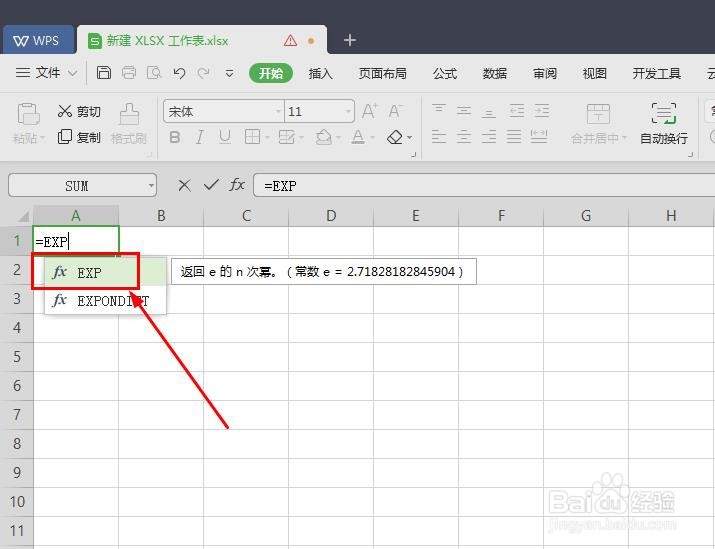
2、 其次,我们在该单元格中输入EXP函数,常数e等于2.71828182845904。因此,我们需要在单元格中输入“=EXP”,之后鼠标双击下方出现的公式即可,如图所示。

3、 最后,我们在上方操作的基础之上,在该括号内输入要计算的e的多少次方即可。
比如这里我们计算e的3次方,就只需要输入数字3即可,这时单元格中的内容为“=EXP(3)”,之后我们按键盘中的回车键即可,如图所示。


时间:2026-04-22 04:56:35
1、 首先,我们需要打开可供操作的excel表格,然后鼠标选中需要操作的单元格,如图所示。
2、 其次,我们在该单元格中输入EXP函数,常数e等于2.71828182845904。因此,我们需要在单元格中输入“=EXP”,之后鼠标双击下方出现的公式即可,如图所示。
3、 最后,我们在上方操作的基础之上,在该括号内输入要计算的e的多少次方即可。
比如这里我们计算e的3次方,就只需要输入数字3即可,这时单元格中的内容为“=EXP(3)”,之后我们按键盘中的回车键即可,如图所示。
