WPS excel使用次方公式方法二

 时间:2026-02-14 17:20:46

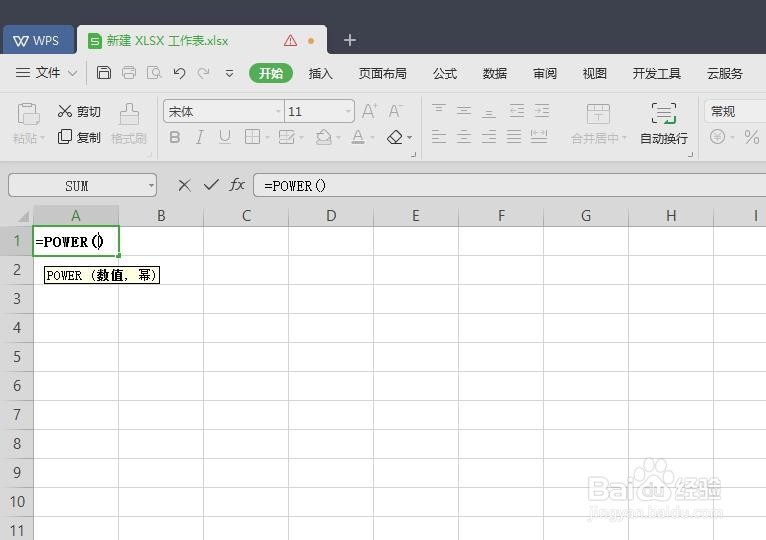
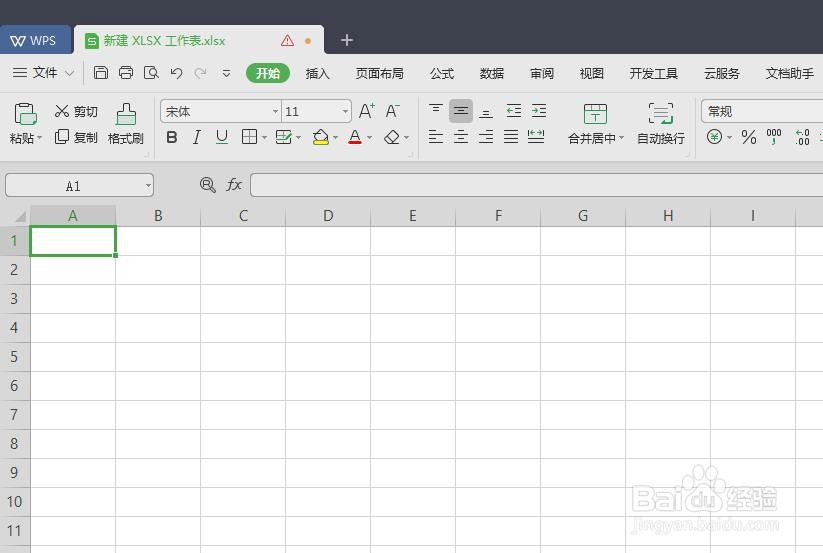
1、       首先,依旧是打开一个excel表格,鼠标选中一个单元格,即在这个单元格中进输入,如图所示。
WPS excel使用次方公式方法二

2、        然后,我们在该单元格中输入“=POWER”,当函数公式出现之后,鼠标双击下方的公式即可,如图所示。

WPS excel使用次方公式方法二

WPS excel使用次方公式方法二

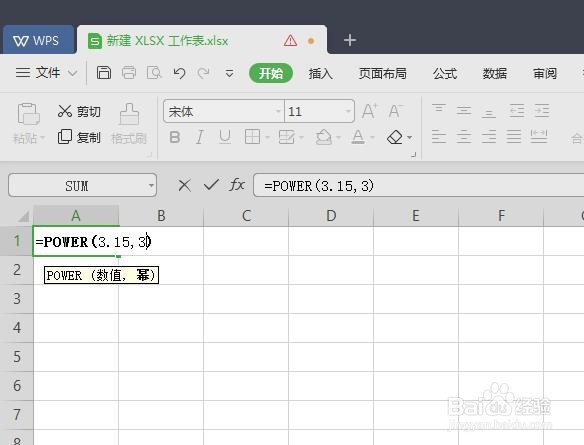
3、        在完成上面的操作之后,我们可以清楚的知道该公式中需要输入的数值有哪些,主要有数值和幂,比如这里我们可以输入数值(底数)3.15,幂为3,即单元格中为“=POWER(3.15,3)”,如图所示。
WPS excel使用次方公式方法二

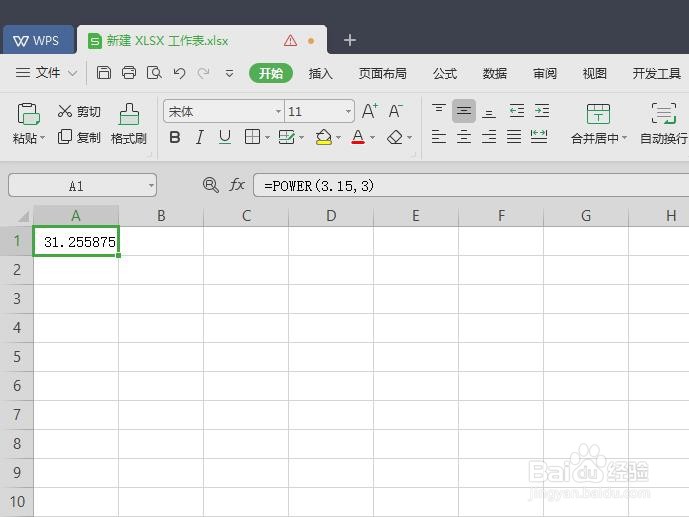
4、       最后,在完成上方一系列操作之后,我们需要按键盘中的回车键enter即可,这样我们就利用次方公式计算出了3.15的3次方的结果了,如图所示。
WPS excel使用次方公式方法二

  • WPS中几次方怎么打
  • WPS excel使用次方公式方法三
  • WPS excel使用次方公式方法一
  • WPS文档怎样输入n次方
  • WPS表格中求任意数值的多次方的方法
  • 热门搜索
    什么动物冬眠 atm是什么意思 5月10日是什么星座 什么能解酒 涅盘什么意思 300分能考上什么大学 修女是什么意思 下士是什么级别 chloe是什么牌子 take什么意思