AI与PHOTOSHOPCS6结合制作促销立体字

 时间:2026-02-15 12:20:54

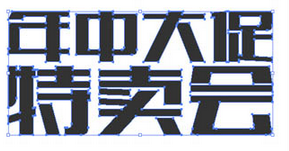
1、首先打开AI软件,输入文字,排好位置
AI与PHOTOSHOPCS6结合制作促销立体字

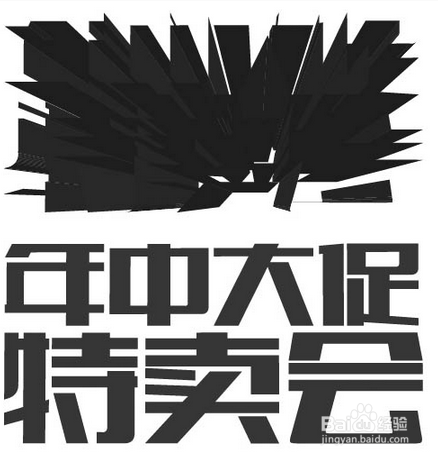
2、打散文字,变成矢量路径。

AI与PHOTOSHOPCS6结合制作促销立体字

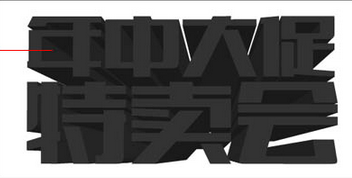
3、选择菜单:效果 > 3D > 凸出和斜角。

AI与PHOTOSHOPCS6结合制作促销立体字

4、完成设置点击确认

AI与PHOTOSHOPCS6结合制作促销立体字

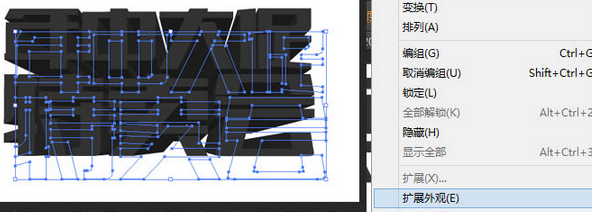
5、制一份备用,然后选中,执行“扩展外观”。

AI与PHOTOSHOPCS6结合制作促销立体字

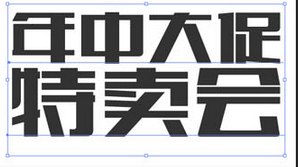
6、选择后右键,取消编组,再一次虚联取消编组,把文字和立体的部分分离出来。

AI与PHOTOSHOPCS6结合制作促销立体字

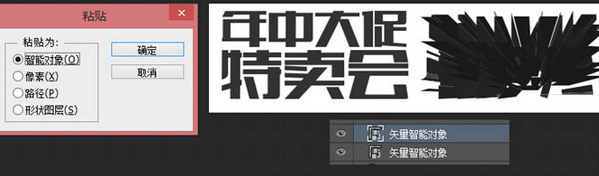
7、此时AI部分的操作就已经全部结束了,接下来打开PS软件,AI里选中刚才分离出来的文字,按Ctrl + C复制,再到PS里Ctrl + V 粘贴为智能对象,目的是放大缩小都不会模糊。
AI与PHOTOSHOPCS6结合制作促销立体字

8、选中两个图层,居中对齐,组成在AI里设计的立体效果,现在就开始在PS里添加样式进行设计了。
AI与PHOTOSHOPCS6结合制作促销立体字

9、背景加个渐变底色,文字部分加渐变黄色,内发光,描边,立体部分混合陵棍模式选“颜色”。

AI与PHOTOSHOPCS6结合制作促销立体字

10、立体部分感觉明暗对比不够强烈,可新建一个图层,直接在上面画需要加暗的部分,然后选择颜色加深,根据实际效果调节透明度。

AI与PHOTOSHOPCS6结合制作促销立体字

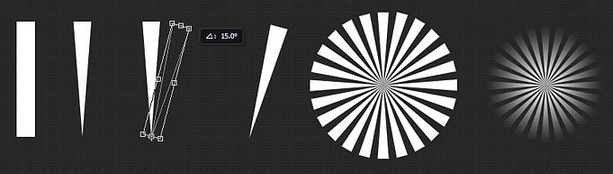
11、发散陕败调光线做法,先新建个长方形形状,Ctrl + T 透视变形为三角形,把中心点移动最低端,选择15度,接着按Ctrl + Alt + Shift + T 重复多次直至形成一个整圆,添加图层蒙版,加黑吧渐变弱化边缘,选择叠加模式“柔光”,调节合适透明度。
AI与PHOTOSHOPCS6结合制作促销立体字

12、最终效果

AI与PHOTOSHOPCS6结合制作促销立体字

  • PS中如何制作晶格化背景图
  • cdr如何制作内存卡图标
  • CorelDRAW入门级把图案修剪出特定的形状。
  • wps演示中如何制作玉石纹理效果字体
  • Ps如何一键去灰?
  • 热门搜索
    firstname什么意思 sjb什么意思 什么是pop 高中数学知识点大全 夏桑菊的功效与作用 羊胎盘的功效与作用 运动会歌曲有哪些 年月日的知识 什么是借壳上市 tct是检查什么的