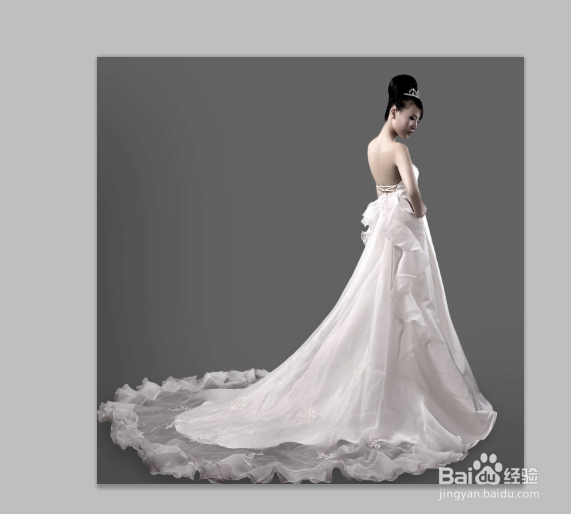
1、打开ps,点击“文件”-“打开”,把婚纱图片打开。
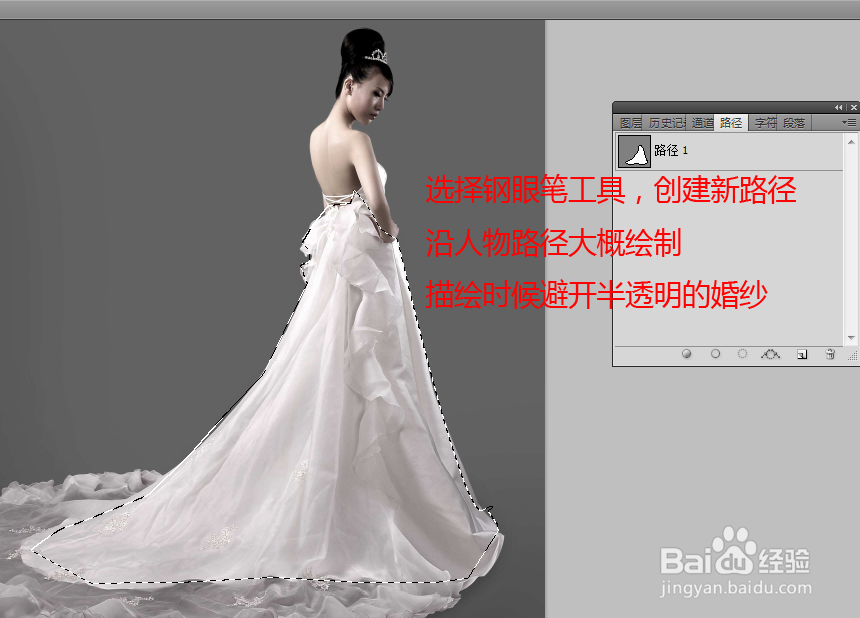
2、选择“钢笔工具”,选择“路径”选项,沿着人物轮廓绘制路径,描绘时候避开半透明的婚纱。
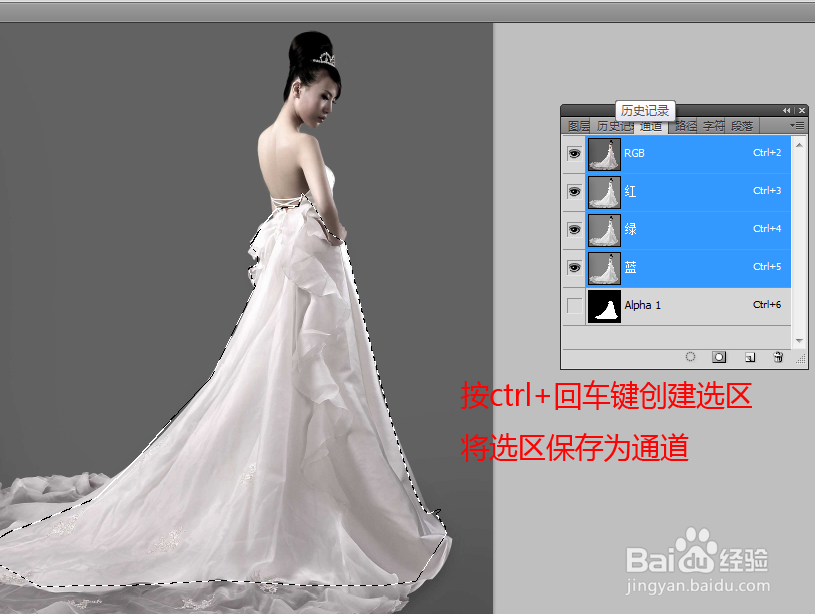
3、按快捷键ctrl+回车键,创建选区。点击“通道”,将选区保存为通道。
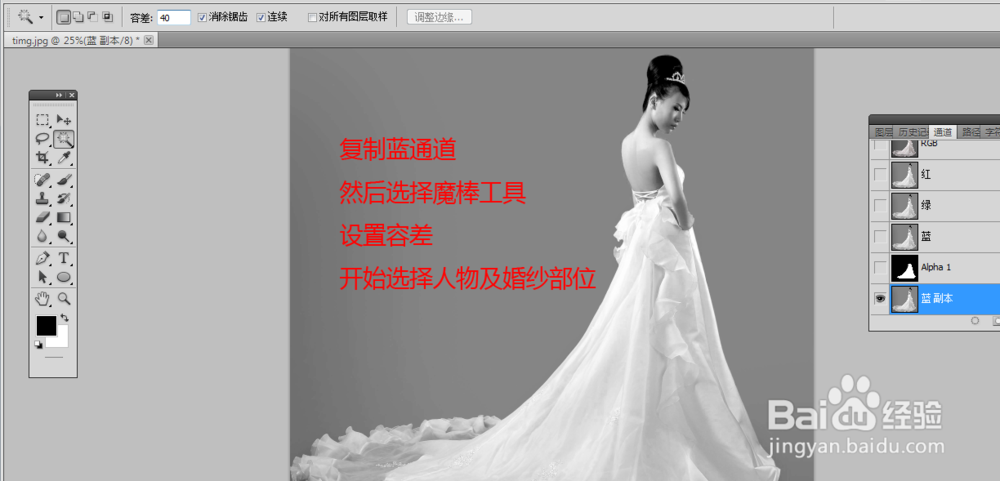
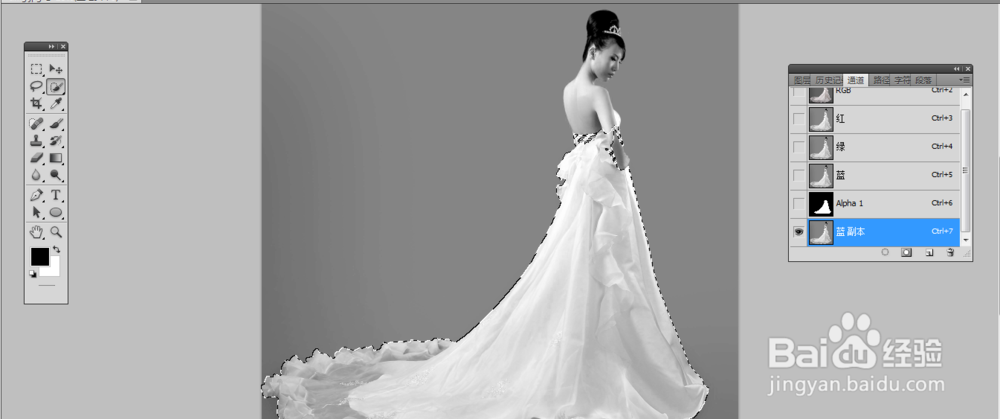
4、将蓝色通道复制一层,选择“魔棒工具”,设置容差,按住shift键开始选择人物部位。
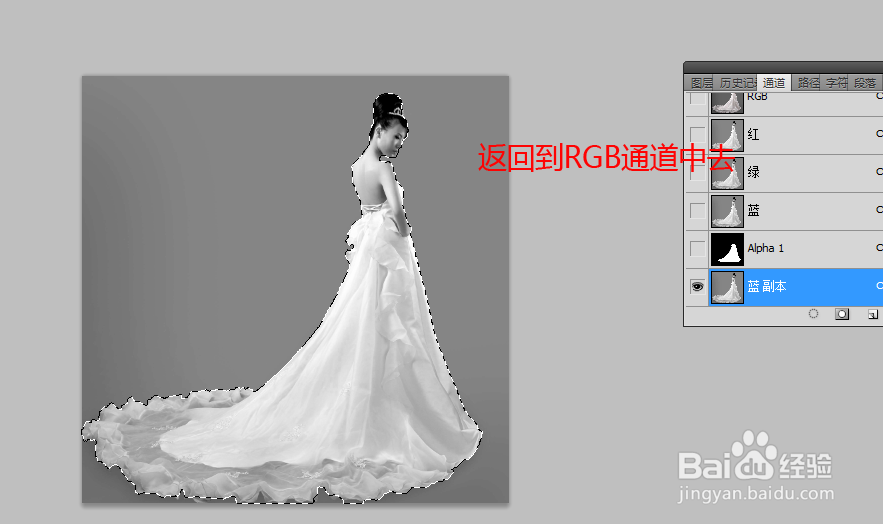
5、返回到RGB通道中,把任人物拷贝出来。
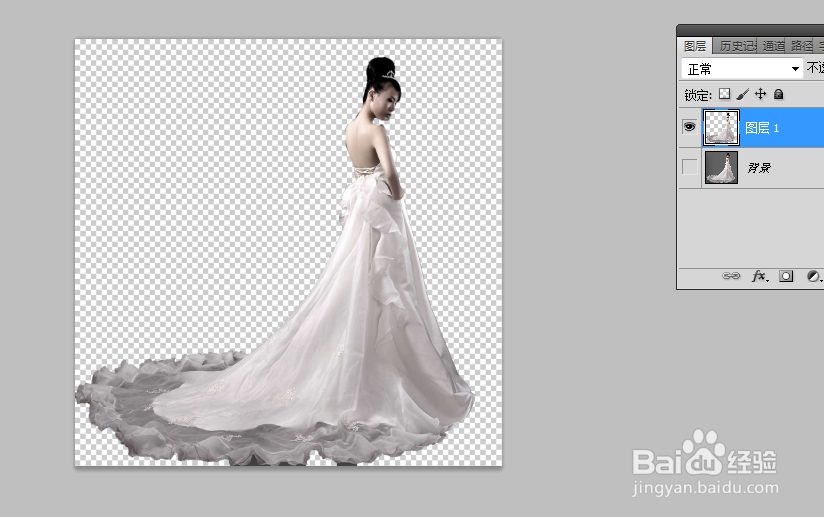
6、为人物新添加一个背景即可。

时间:2026-04-23 02:37:18
1、打开ps,点击“文件”-“打开”,把婚纱图片打开。
2、选择“钢笔工具”,选择“路径”选项,沿着人物轮廓绘制路径,描绘时候避开半透明的婚纱。
3、按快捷键ctrl+回车键,创建选区。点击“通道”,将选区保存为通道。
4、将蓝色通道复制一层,选择“魔棒工具”,设置容差,按住shift键开始选择人物部位。
5、返回到RGB通道中,把任人物拷贝出来。
6、为人物新添加一个背景即可。
