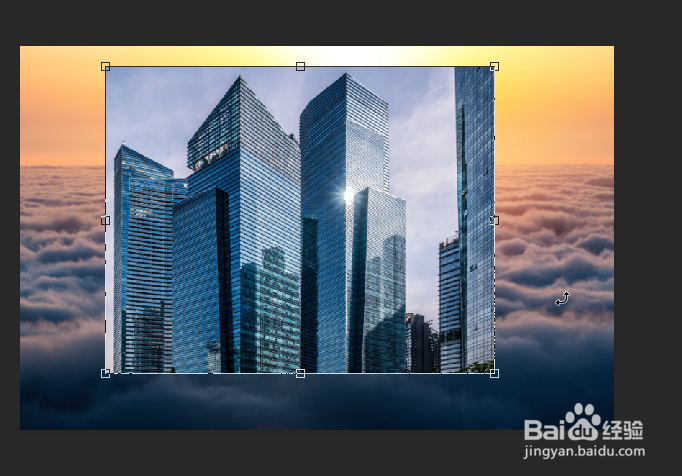
1、首先将一个高楼图片放在云层图片上

2、然后调整高楼的位置和大小
3、接着点击渐变工具,然后渐变颜色为黑白渐变,在高楼图层上拉一条渐变

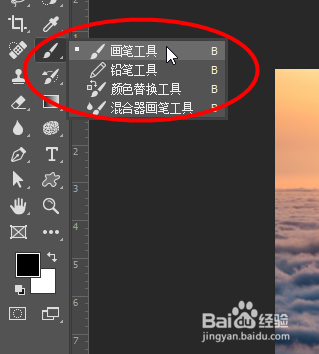
4、接着点击画笔工具
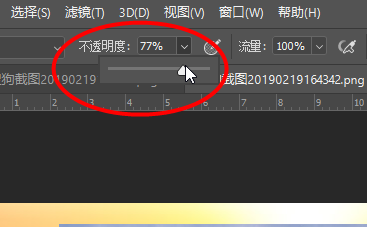
5、接着调整画笔工具不透明度为80%左右,然后将高楼图层稍微调整一下
6、接着点击Ctrl+U,将明度调高,饱和度调低,点击确定

7、最后就可以看到效果

时间:2026-04-24 07:49:23
1、首先将一个高楼图片放在云层图片上
2、然后调整高楼的位置和大小
3、接着点击渐变工具,然后渐变颜色为黑白渐变,在高楼图层上拉一条渐变
4、接着点击画笔工具
5、接着调整画笔工具不透明度为80%左右,然后将高楼图层稍微调整一下
6、接着点击Ctrl+U,将明度调高,饱和度调低,点击确定
7、最后就可以看到效果
