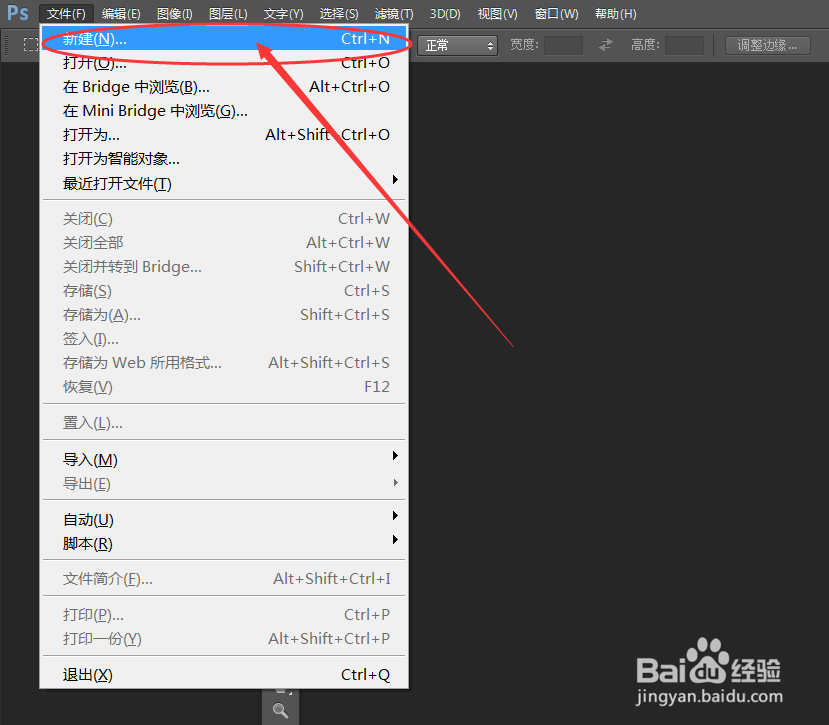
1、首先我们通过“文件>新建”,创建一个新的文档。
2、将画布尺寸大小设为:6500×500,分辨率大小:72像素/英寸。

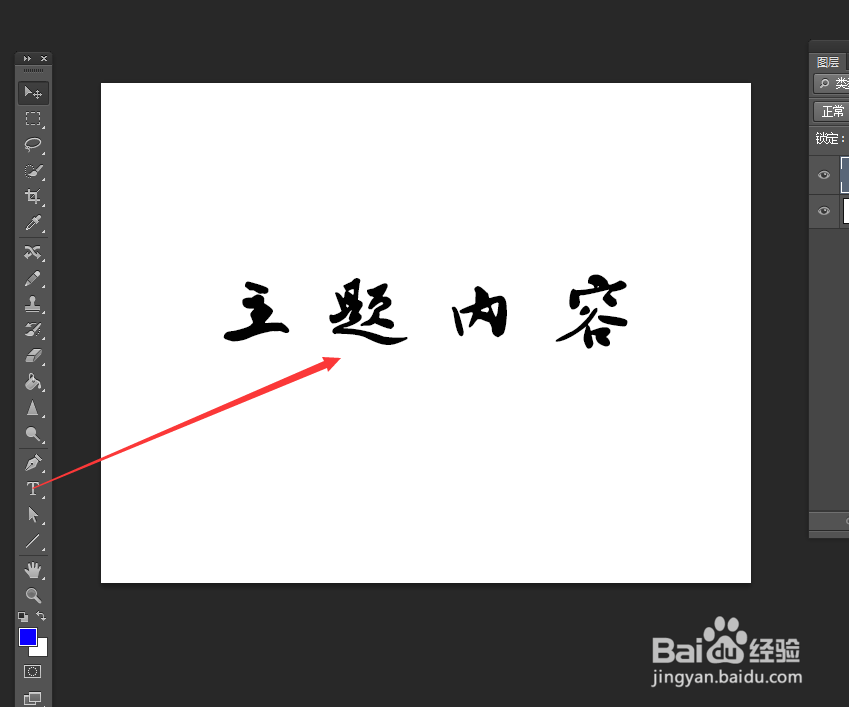
1、在工具箱的文本工具上,长按鼠标左键选择“横排文字工具”。

2、在画布的空白区域,输入文本内容。
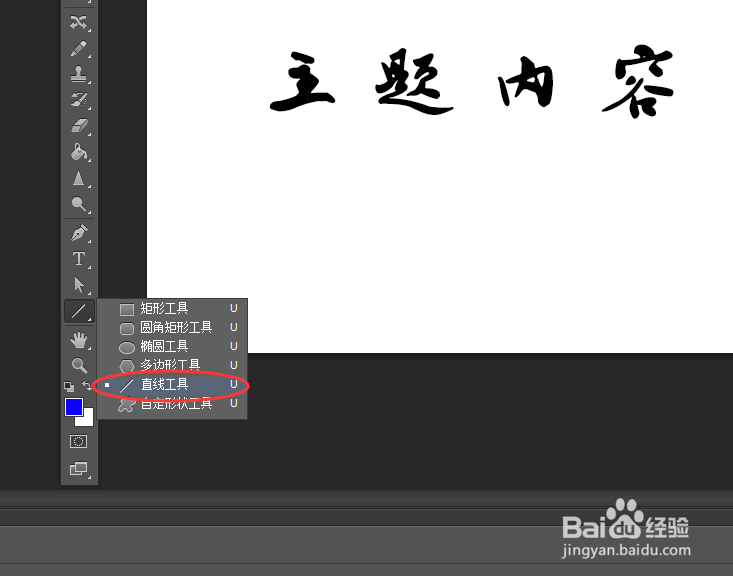
1、在左侧形状工具上,长按鼠标选择“直线工具”。
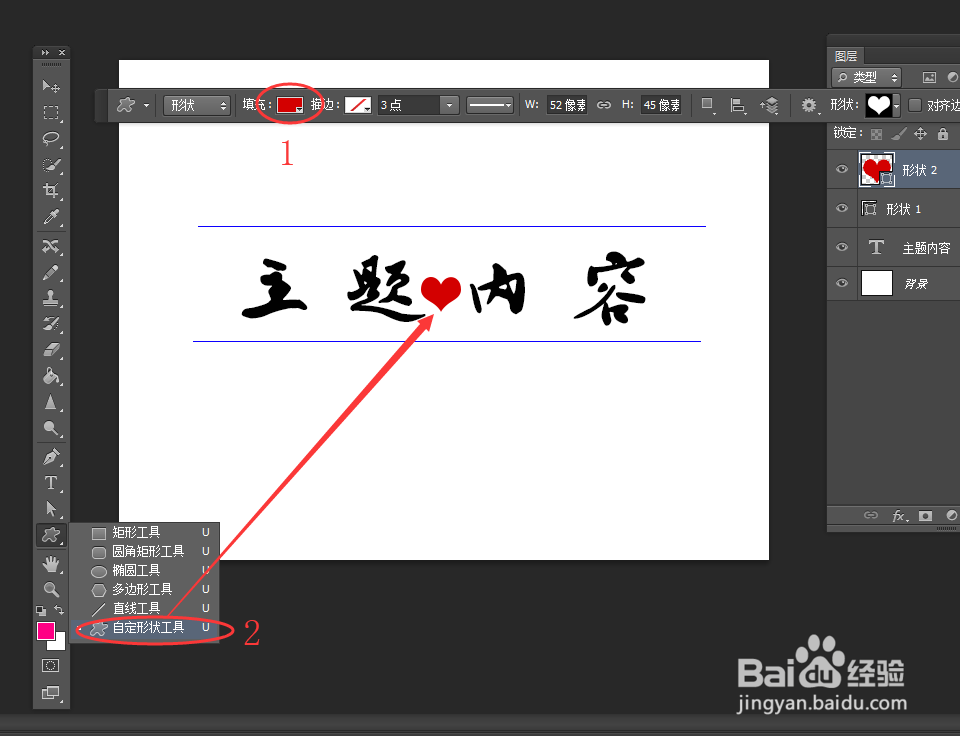
2、使用直线工具,在文字上下位置绘制两根线条。

3、使用同样的方法,选择自定义形状工具,在预设里选择心形形状,在文字的中心位置添加心形,完成效果。

时间:2026-04-22 01:00:14
1、首先我们通过“文件>新建”,创建一个新的文档。
2、将画布尺寸大小设为:6500×500,分辨率大小:72像素/英寸。
1、在工具箱的文本工具上,长按鼠标左键选择“横排文字工具”。
2、在画布的空白区域,输入文本内容。
1、在左侧形状工具上,长按鼠标选择“直线工具”。
2、使用直线工具,在文字上下位置绘制两根线条。
3、使用同样的方法,选择自定义形状工具,在预设里选择心形形状,在文字的中心位置添加心形,完成效果。
