1、首先,我们打开需要添加网格或者参考线的ppt文档。

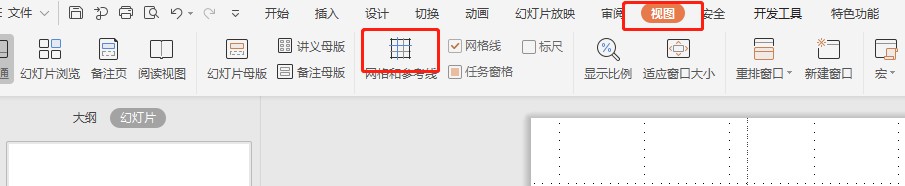
2、在顶部窗口找到视图按钮,点击网格和参考线即可
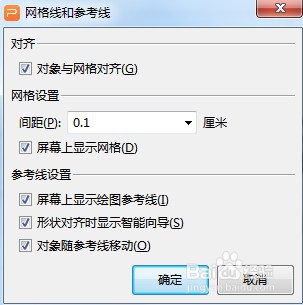
3、点击网格和参考线之后,会出现如图所示对话框。
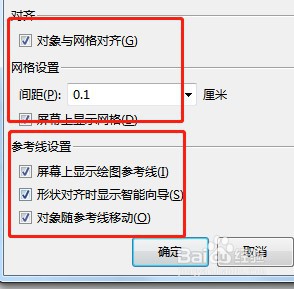
4、可以在窗口对网格或者参考线进行参数的设置与调整。
5、参数调整之后,点击确认按钮,在文档上就会出现如图所示的网格虚线。

时间:2026-04-22 05:52:05
1、首先,我们打开需要添加网格或者参考线的ppt文档。
2、在顶部窗口找到视图按钮,点击网格和参考线即可
3、点击网格和参考线之后,会出现如图所示对话框。
4、可以在窗口对网格或者参考线进行参数的设置与调整。
5、参数调整之后,点击确认按钮,在文档上就会出现如图所示的网格虚线。
