win10英文系统如何设置固定ip地址

 时间:2026-02-13 21:36:06

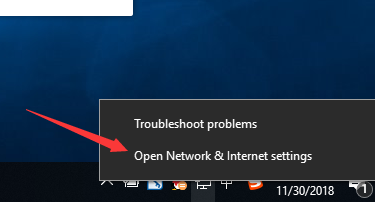
1、找到右下角位置如图所示的图标

win10英文系统如何设置固定ip地址

2、然后右键点击图标,然后左键点击箭头指向的选项

win10英文系统如何设置固定ip地址

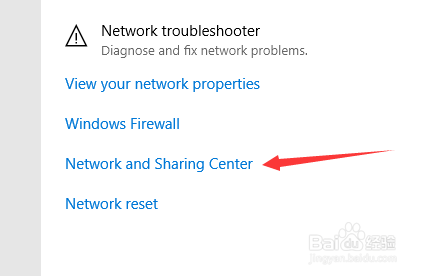
3、然后点击如图所示箭头指向的选项

win10英文系统如何设置固定ip地址

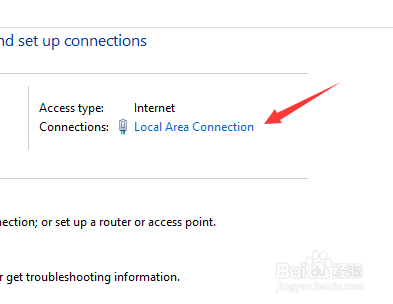
4、然后点击internet下面的箭头指向的选项

win10英文系统如何设置固定ip地址

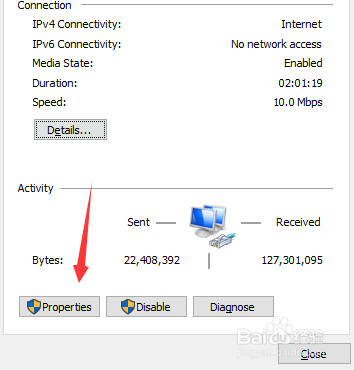
5、然后点击箭头指向的按钮

win10英文系统如何设置固定ip地址

6、然后找到箭头所示的IPV4

win10英文系统如何设置固定ip地址

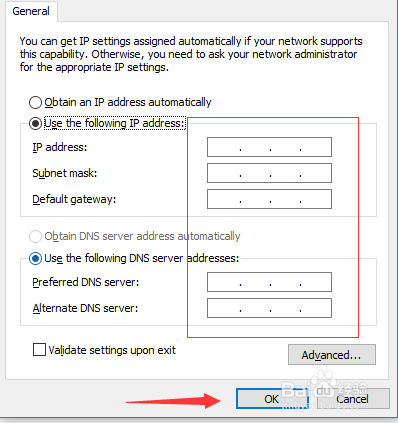
7、然后左侧选择“Use the following ip address”和 “use the following DNS server addresses”, 右侧填写ip address、subnet mask、default gateway、 preferred DNS server、alternate DNS server, 然后点击下面的OK, 就完成了固定ip的设置。
win10英文系统如何设置固定ip地址

  • 电脑通过网线共享网络
  • Windows 10操作系统如何更改本地连接名称
  • win7如何共享硬盘分区?
  • 怎么通过IP地址查到计算机名?
  • win10怎么样修改网络连接的名称 如何改连接名
  • 热门搜索
    小孩不听话怎么教育 鸭胗的做法大全 多人游戏大全 论理电影大全 罗汉鱼苗怎么养 淘宝运费险怎么赔付 王阳明简介 腰右侧疼是怎么回事 小学六年级日记大全 油烟机上的油垢怎么快速清洗