excel表格如何制作考勤表,考勤表模板?

 时间:2026-02-13 07:30:18

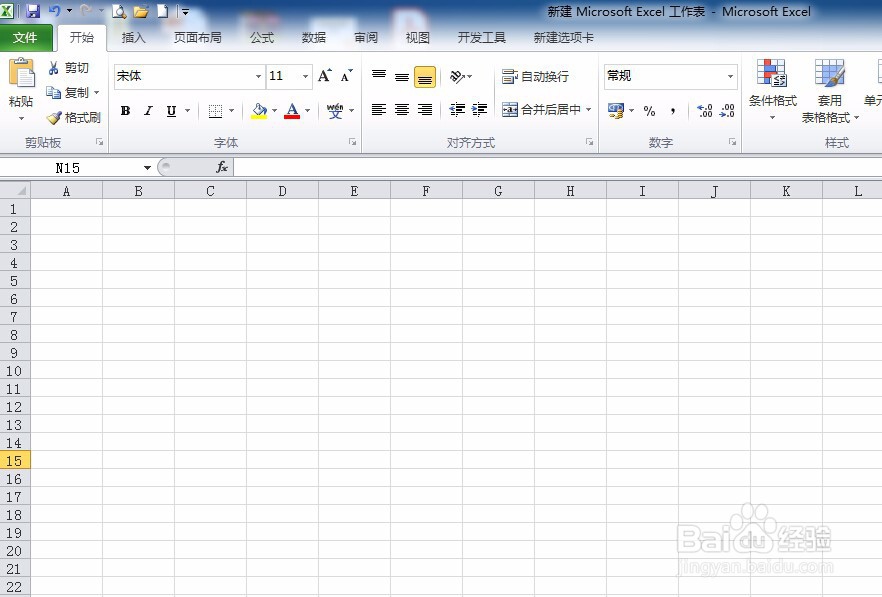
1、新建并打开一个EXCEL表格;

excel表格如何制作考勤表,考勤表模板?

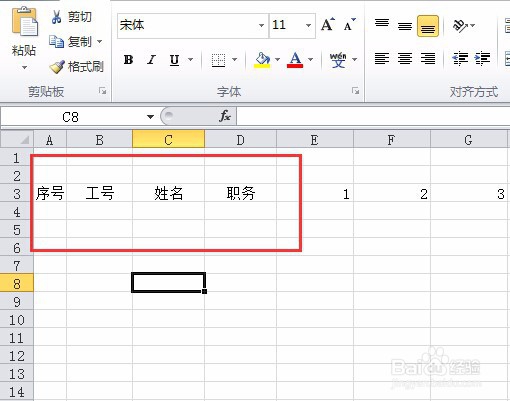
2、按下图在表格中输入员工的一些基本信息;

excel表格如何制作考勤表,考勤表模板?

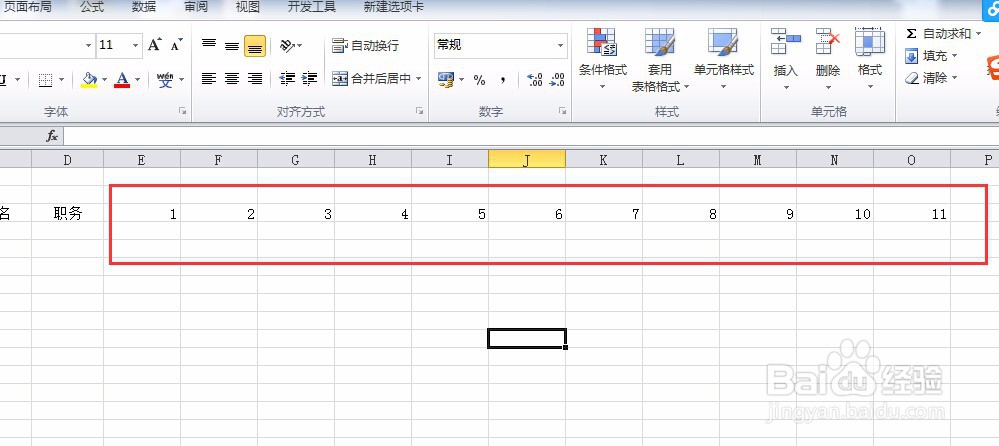
3、后面输入1~31代表每月的天数;

excel表格如何制作考勤表,考勤表模板?

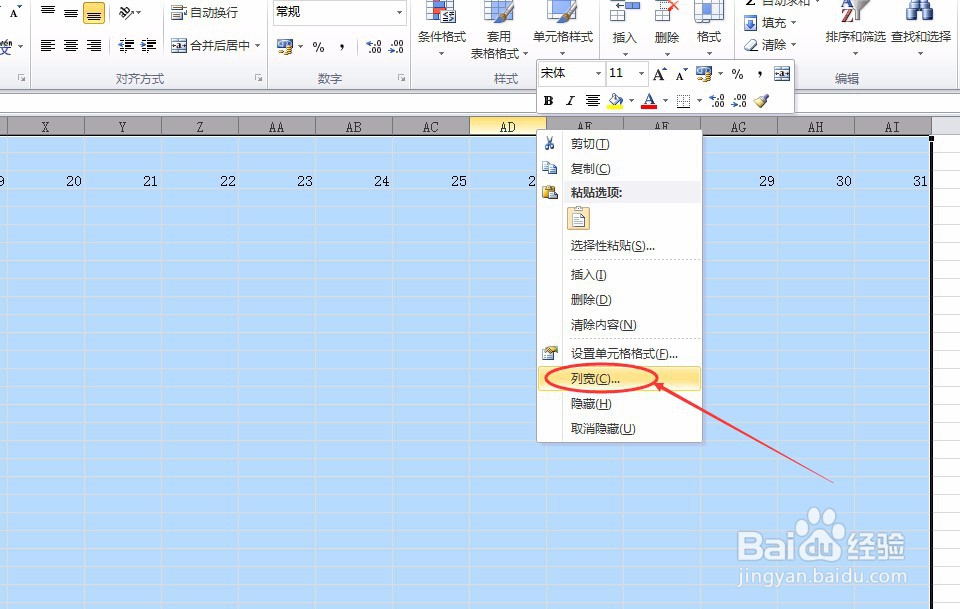
4、选中1~31的所有列,在上方鼠标右键单击下拉菜单中选择【列宽】;

excel表格如何制作考勤表,考勤表模板?

5、跳出“列宽”窗口,在列宽窗口中输入“2.5”点击确定;

excel表格如何制作考勤表,考勤表模板?

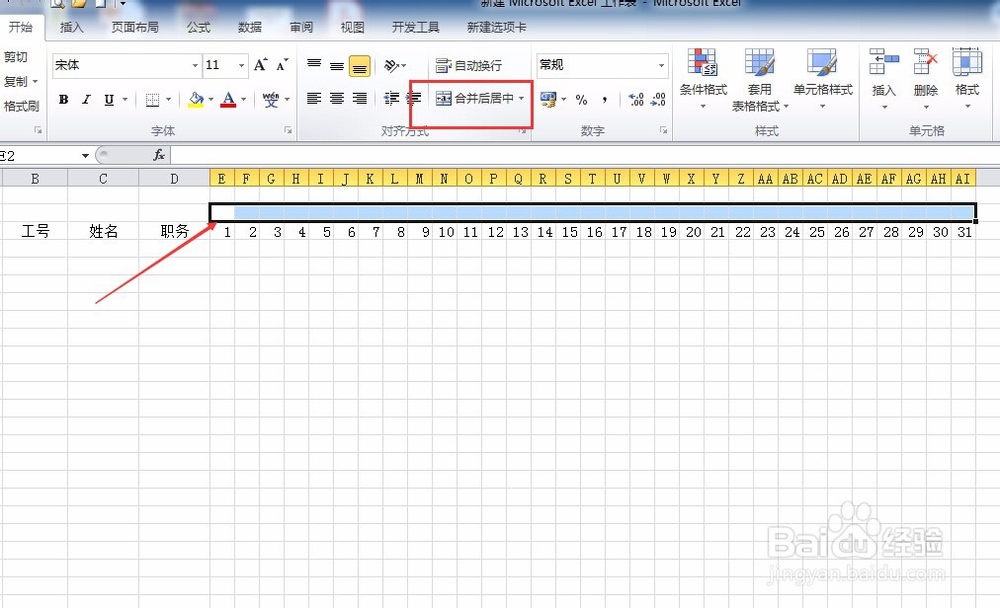
6、按下图方式选中表格,点击菜单中的“合并后居中”选项;

excel表格如何制作考勤表,考勤表模板?

7、合并单元格后,输入“月出勤统计”如下图;

excel表格如何制作考勤表,考勤表模板?

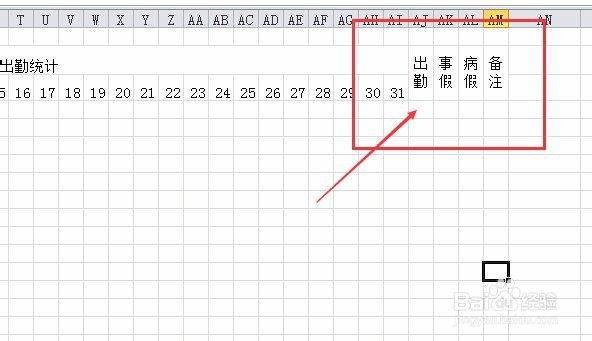
8、按上面的方法在后面增加一个当月出勤的统计,如下图;

excel表格如何制作考勤表,考勤表模板?

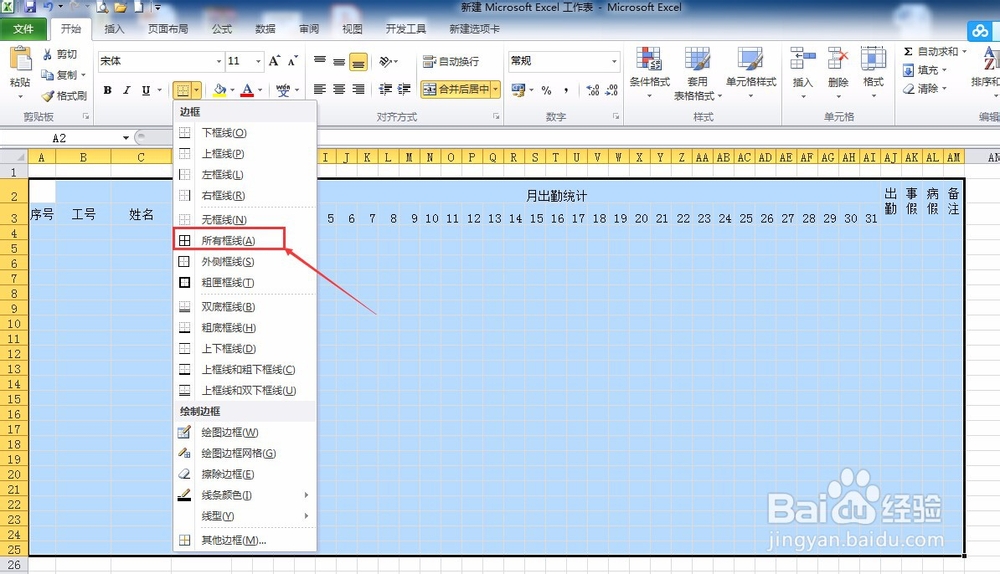
9、按下图方式区域选中表格,在菜单栏选择线框下拉列表中是“所有框线”;

excel表格如何制作考勤表,考勤表模板?

10、然后在表格上方增加一个公司名,出勤统计表就制作完成了。

excel表格如何制作考勤表,考勤表模板?

  • Excel表格怎么制作考勤表
  • 考勤表怎么快速统计
  • Excel如何制作物品出库单?
  • excel考勤表格式怎么制作
  • 日报表表格怎么做
  • 热门搜索
    什么叫单反相机 rock是什么意思 accept是什么意思 娈童是什么 结缔组织是什么 母亲节送什么花 example什么意思 国企混改是什么意思 什么是碳酸饮料 送父亲什么礼物好