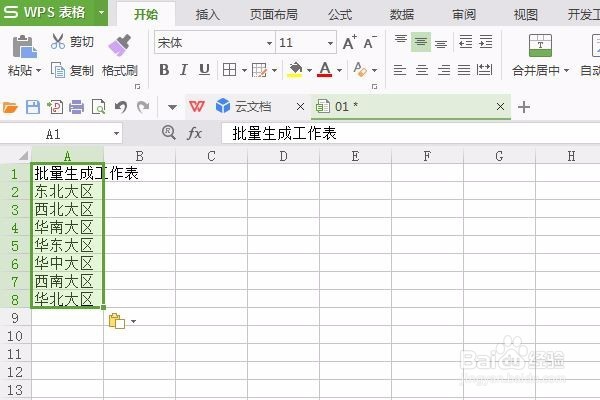
1、新建一个wps表格,把数据拷入到这个表格中,然后到菜单栏的【插入】中,单击数据透视表

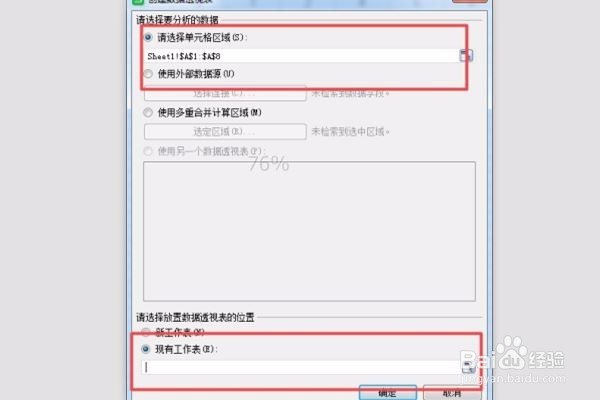
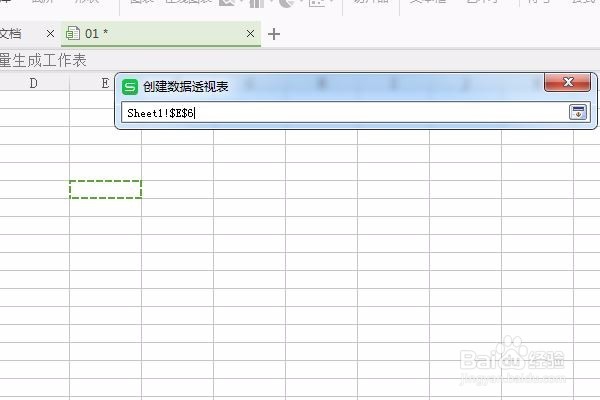
2、在当前工作簿上创建一个数据透视表
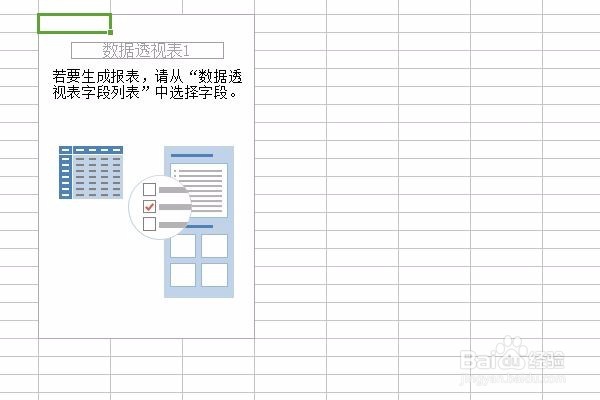
3、在屏幕的右侧字段列表中,批量生成工作簿显示到右侧


4、把字段列表拖动到筛选器中,单击确定
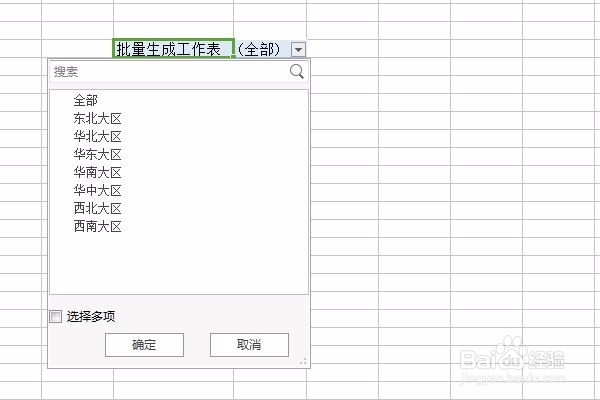

5、此时可以看到,工作簿的名称已经生成出来了,但是美中不足的是,每页里都有内容。
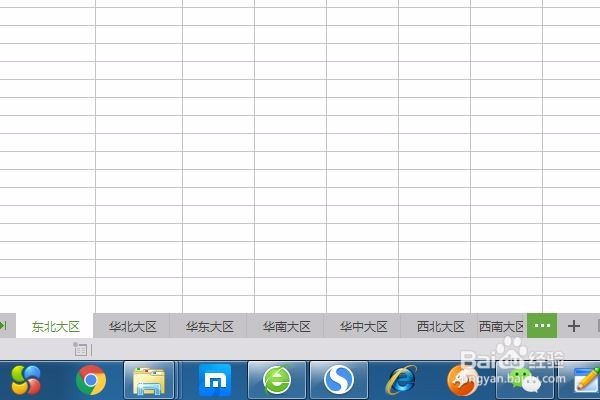
6、相中AB两列,然后在下方工作簿名称的地方右键全选,到开始的智能工具箱中点开即可。

时间:2026-04-28 21:22:39
1、新建一个wps表格,把数据拷入到这个表格中,然后到菜单栏的【插入】中,单击数据透视表
2、在当前工作簿上创建一个数据透视表
3、在屏幕的右侧字段列表中,批量生成工作簿显示到右侧
4、把字段列表拖动到筛选器中,单击确定
5、此时可以看到,工作簿的名称已经生成出来了,但是美中不足的是,每页里都有内容。
6、相中AB两列,然后在下方工作簿名称的地方右键全选,到开始的智能工具箱中点开即可。
