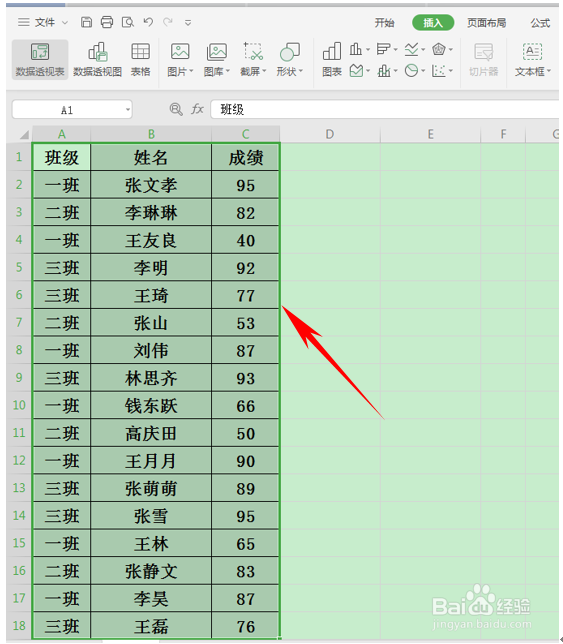
1、我们选中表格数据,单击插入下的数据透视表。
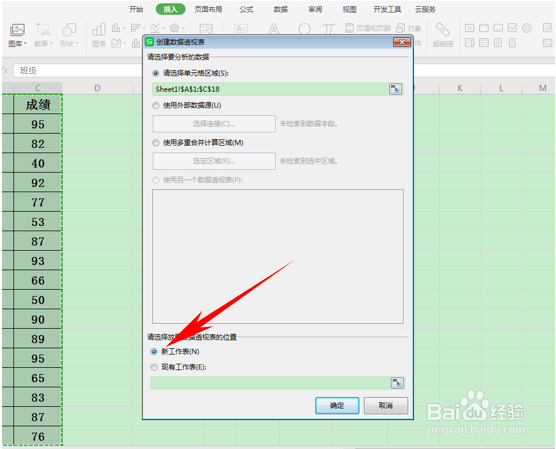
2、弹出创建数据透视表对话框,选择新工作表,单击确定。
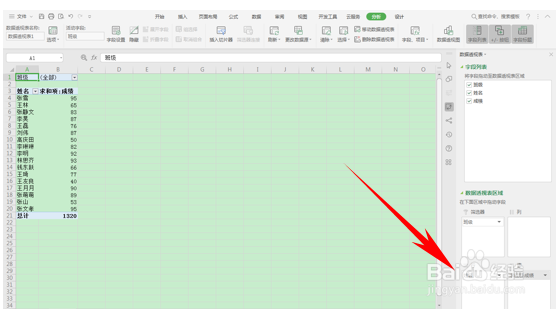
3、然后弹出数据透视表的选项,将班级拖动到筛选器的区域,将姓名拖动到行区域,成绩拖动到值区域。
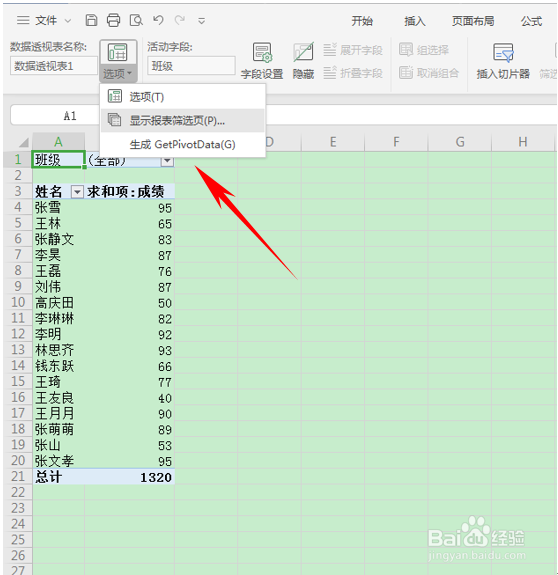
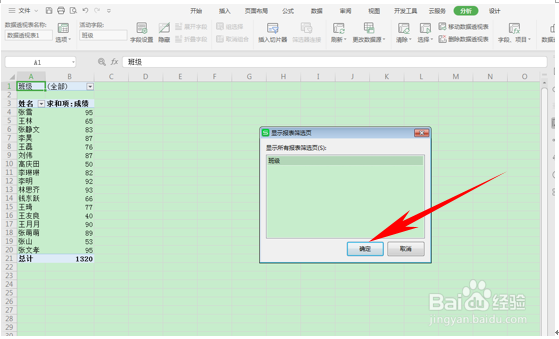
4、然后我们就看到已经生成了一个数据透视表,然后单击工具栏当中的显示报表筛选页。
5、弹出显示报表筛选页,显示班级,单击确定。
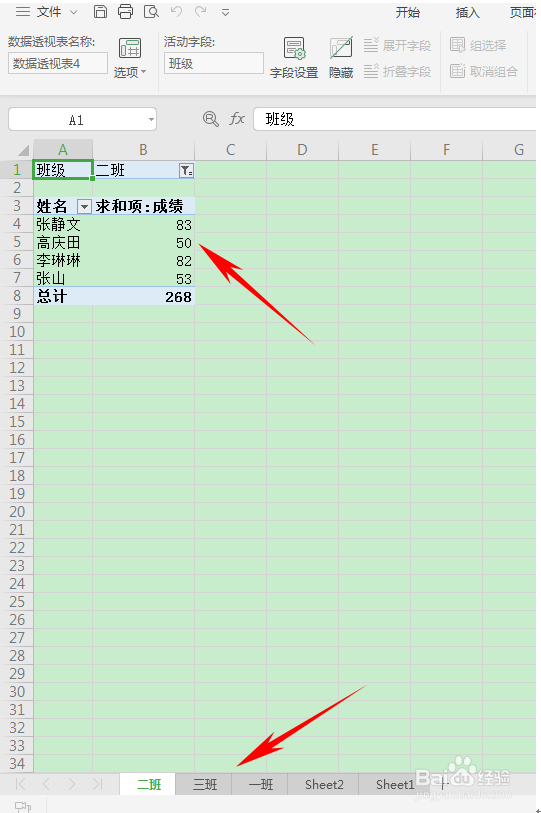
6、这样我们就看到,一班二班三班的学生成绩就已经分别形成了三个工作簿显示。
时间:2026-04-22 09:17:03
1、我们选中表格数据,单击插入下的数据透视表。
2、弹出创建数据透视表对话框,选择新工作表,单击确定。
3、然后弹出数据透视表的选项,将班级拖动到筛选器的区域,将姓名拖动到行区域,成绩拖动到值区域。
4、然后我们就看到已经生成了一个数据透视表,然后单击工具栏当中的显示报表筛选页。
5、弹出显示报表筛选页,显示班级,单击确定。
6、这样我们就看到,一班二班三班的学生成绩就已经分别形成了三个工作簿显示。
