如何用ps做出卷页效果

 时间:2026-02-14 06:09:40

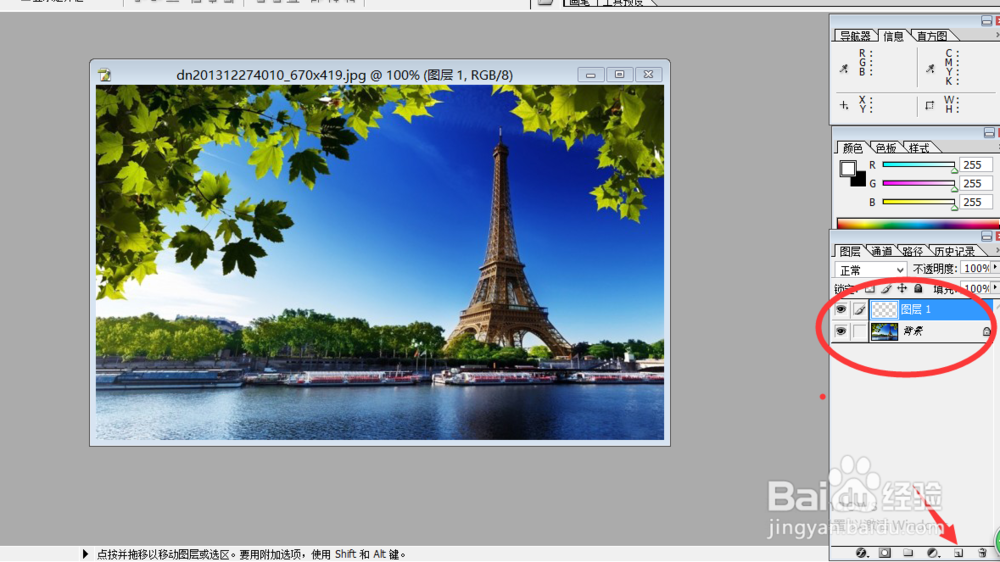
1、首先,将你需要卷页的图片拉进ps软件中来。

如何用ps做出卷页效果

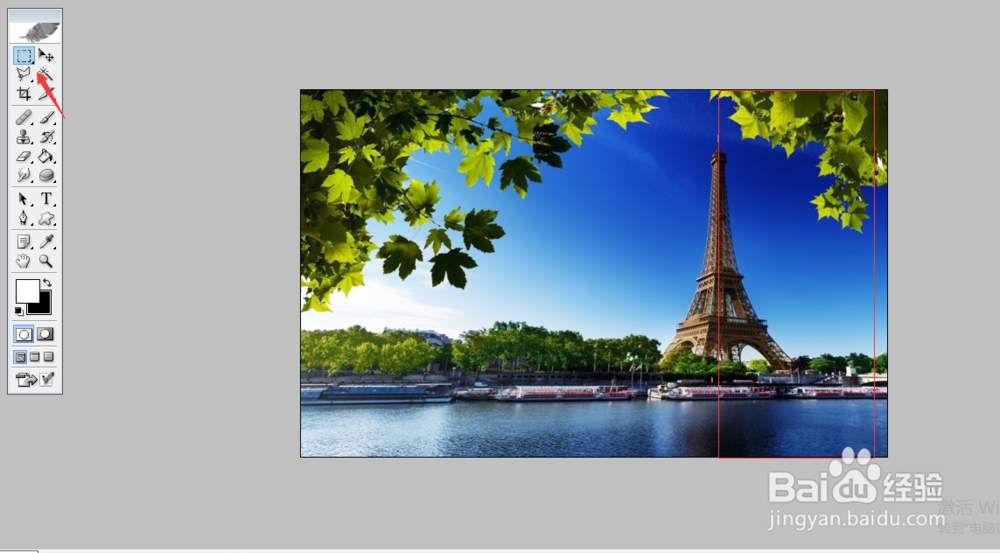
2、建立新图层;用矩形选框工具在图层1上选一个矩形。

如何用ps做出卷页效果

如何用ps做出卷页效果

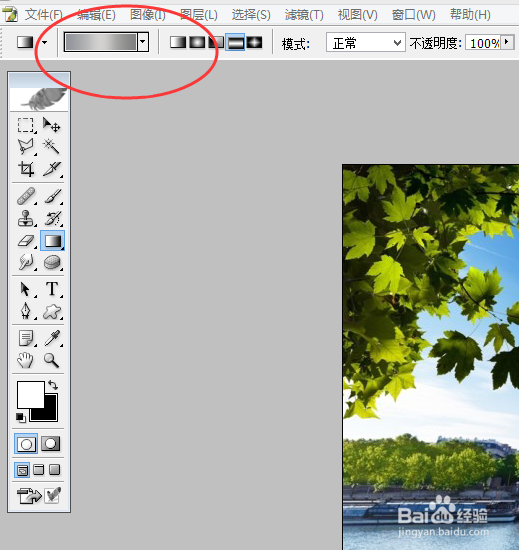
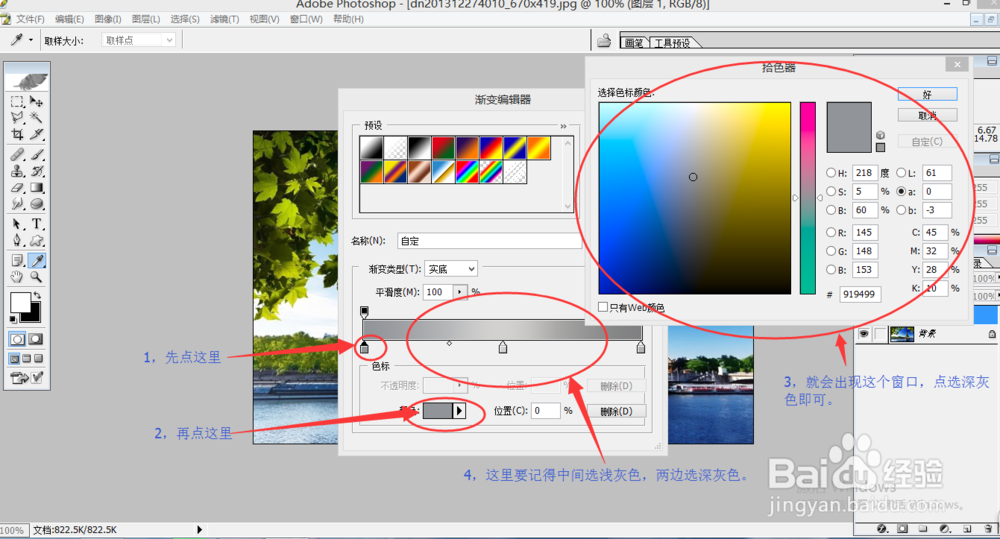
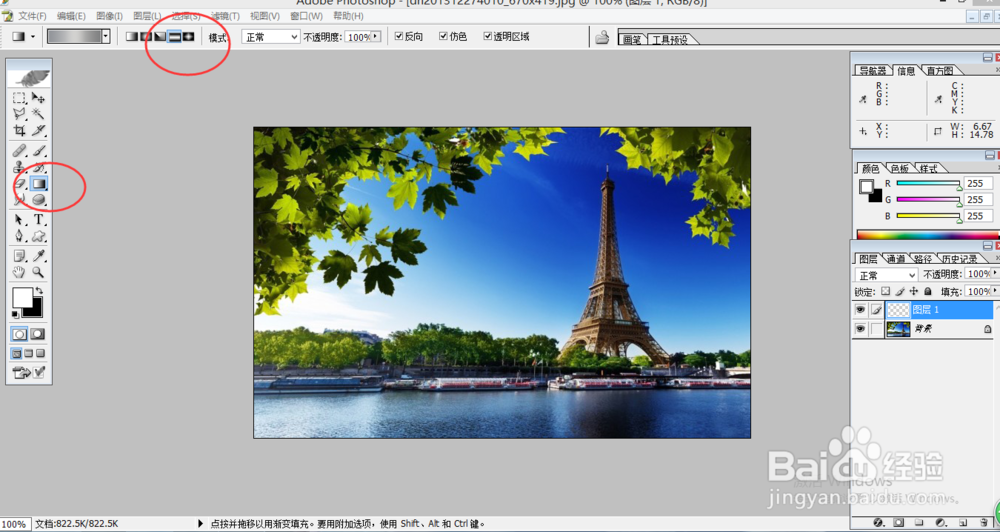
3、选用渐变工具,记得要选对称渐变;点击颜色选择,选择颜色,中间选浅灰色,两边选深灰色;开始填充。
如何用ps做出卷页效果

如何用ps做出卷页效果

如何用ps做出卷页效果

如何用ps做出卷页效果

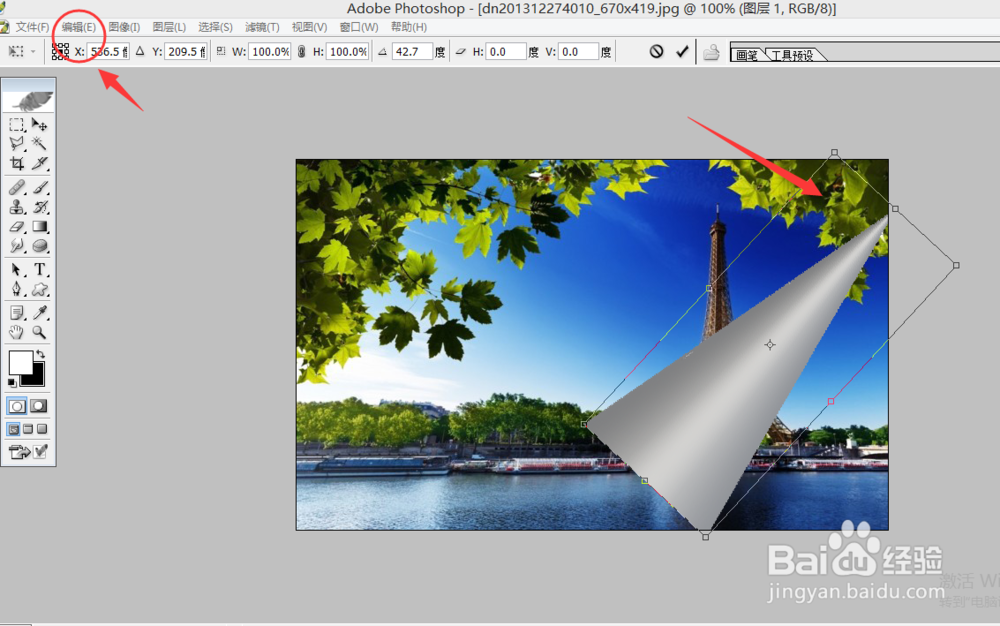
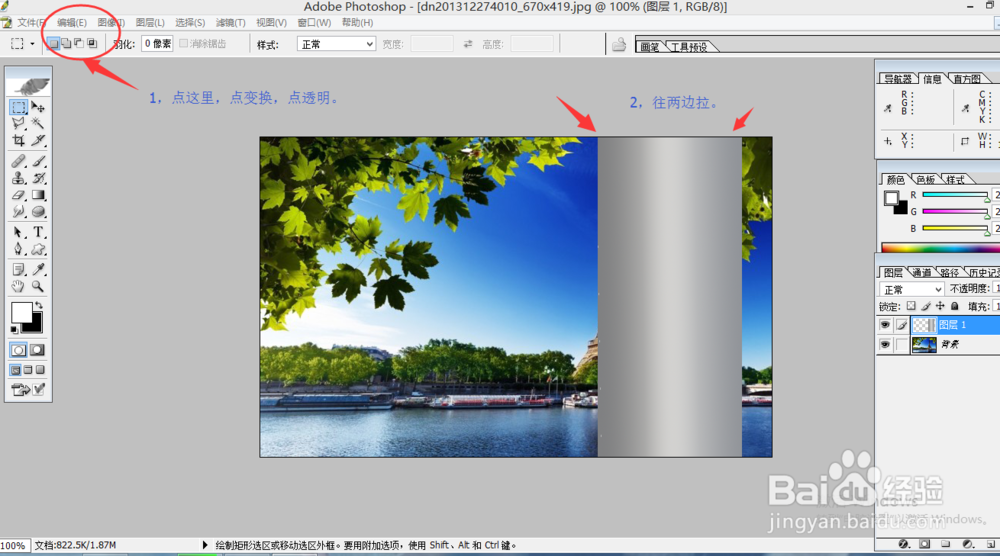
4、选择编辑里边的变换,选透视;往两边拉,拉完后,按回车;再选编辑里的选转,旋转到如图的效果;按回车。
如何用ps做出卷页效果

如何用ps做出卷页效果

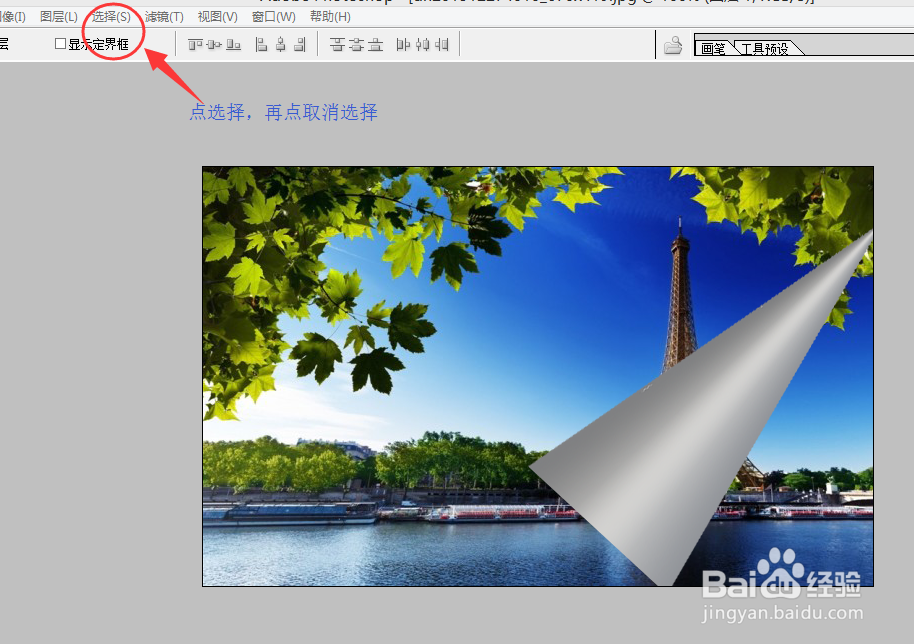
5、点选择,点击里面的取消选择;点椭圆选框工具,按住shift键,拉出一个如图位置的正圆;再按delete键;选区的灰色消失,点选择里面的取消选择,得到如图。
如何用ps做出卷页效果

如何用ps做出卷页效果

如何用ps做出卷页效果

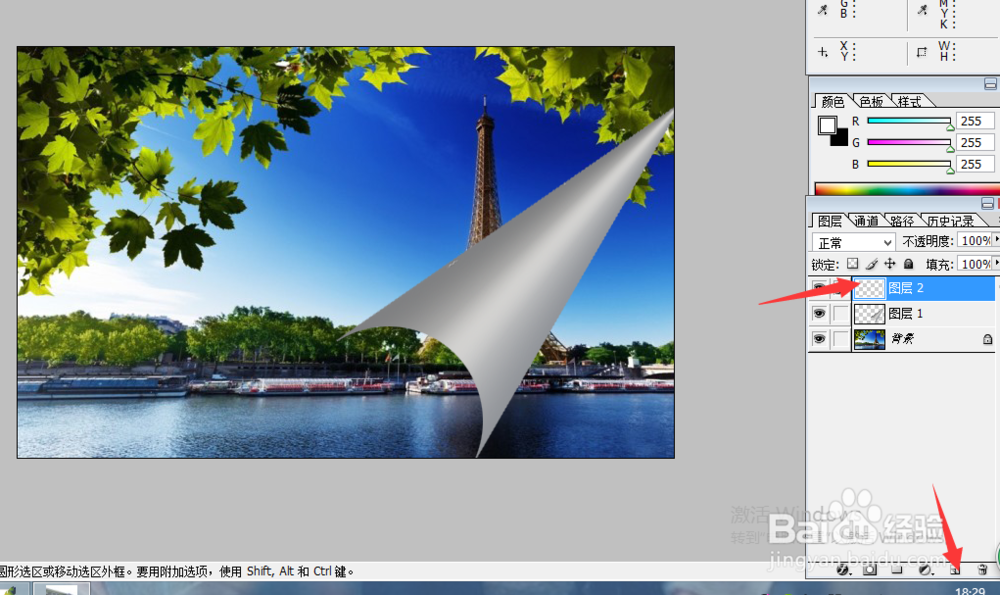
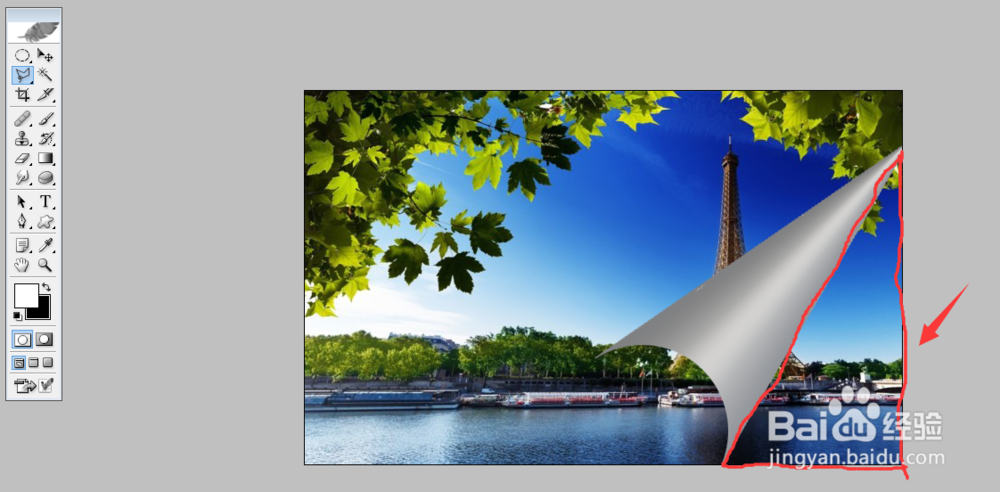
6、建立图层2;选多边形套索工具,作如下三角形选取。

如何用ps做出卷页效果

如何用ps做出卷页效果

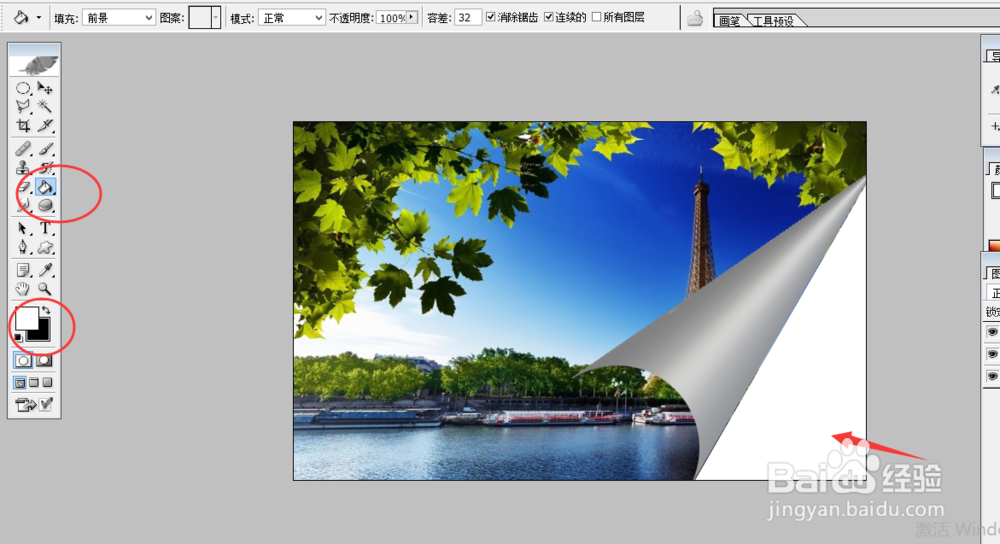
7、利用油漆桶工具,对三角形选区填充白色,再取消选择,即可得到卷页效果的图片。
如何用ps做出卷页效果

如何用ps做出卷页效果

  • 拍照如何增加画面空间感?
  • 怎样使用VBA筛选高于平均值之数据?
  • Authorware7软件中怎样添加等待图标
  • 优秀图表和普通图表的差别。
  • 怎样适应大学生活?
  • 热门搜索
    ctc是什么意思 电脑黑屏按什么键恢复 胎位loa是什么意思 三个香念什么 eyes是什么意思 jpeg是什么意思 喝茶有什么好处 不一样的什么作文 宫缩是什么感觉 poe供电是什么意思