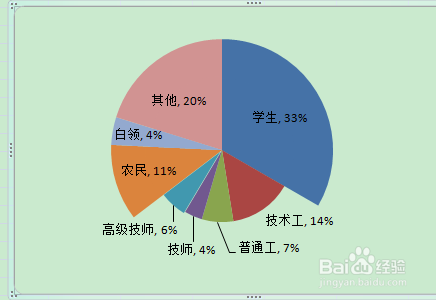
怎样绘制Excel双层复合饼图

 时间:2026-02-16 14:13:54

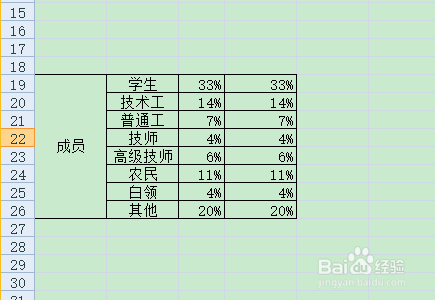
1、首先看一下下面的数据表。

怎样绘制Excel双层复合饼图

2、看到这个图标,可以看到工人有进行了分类,首先我们需要将工人的分类放到整个表中(比如技术工在整个表中的占比,并将占比多复制一列。)
怎样绘制Excel双层复合饼图

3、然后打开插入选项卡,找到饼状图。

怎样绘制Excel双层复合饼图

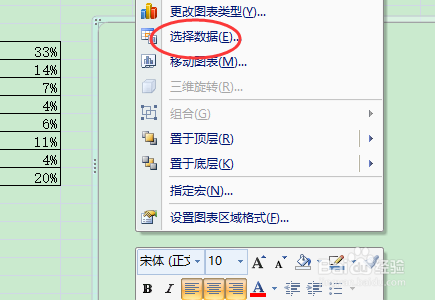
4、右击我们的图标,单击选择数据.

怎样绘制Excel双层复合饼图

5、数据源选择我们准备好的数据。可以看到有两个系列。

怎样绘制Excel双层复合饼图

6、我们可以看到我们有了一个饼图,右击饼图,单击添加数据标签。

怎样绘制Excel双层复合饼图

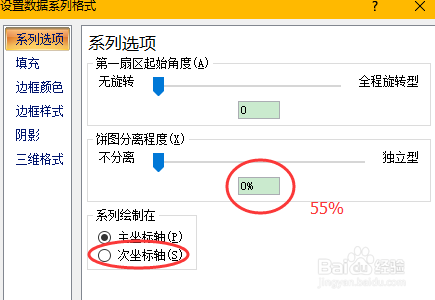
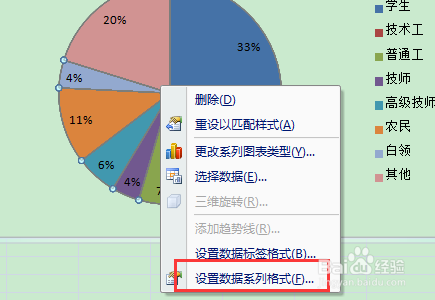
7、然后在右击饼图,我们选择设置数据系列格式,我们将其中一个序列进行一下设置。
怎样绘制Excel双层复合饼图

8、系列选项,我们将其设置成次坐标轴,分离程度设置成55%。

怎样绘制Excel双层复合饼图

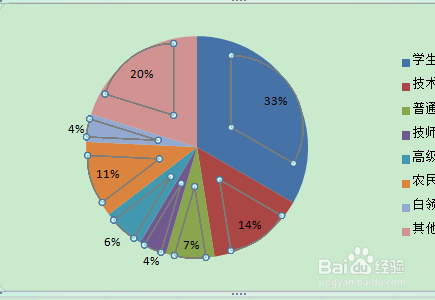
9、设置完成后,可以看到其中一个系列分离了开来。

怎样绘制Excel双层复合饼图

10、然后一次单独设置每个分离的扇区,将其分离设置成0.

怎样绘制Excel双层复合饼图

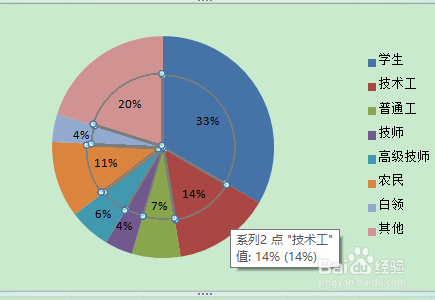
11、然后选中技术工扇区外侧,将其填充色边框都设置成无。

怎样绘制Excel双层复合饼图

12、这样工人的分类就比整体的小了一些。

怎样绘制Excel双层复合饼图

  • Excel图表如何在一张图表中制作两个饼图
  • 复合饼图怎么分别选取数据
  • Excel双层饼图怎么做
  • excel百分比饼图双层重叠饼图制作教程
  • 如何在EXCEL中制作复合饼图
  • 热门搜索
    养老保险是什么 妈妈的爱是什么 2.0t是什么意思 党的指导思想是什么 多媒体是什么意思 底线是什么意思 公司资质是什么 dig是什么意思 bgm是什么 1965年是什么命