1、创建饼图,复制一层饼图,得到两个饼图。
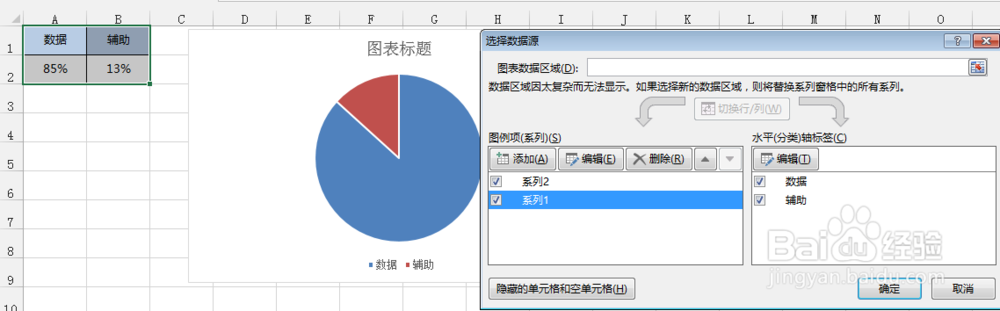
2、将其中一个饼图设置为次坐标。

3、选中其中一个饼图往外拖,使其变小。
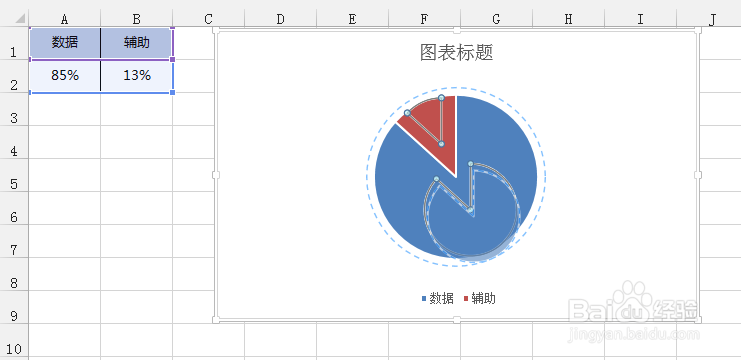
4、通过第3步后,选中小饼图慢慢往中心点移动对齐,使其合成一个完整的饼图。这里换成绿色,使其有对比能够明显看出来。
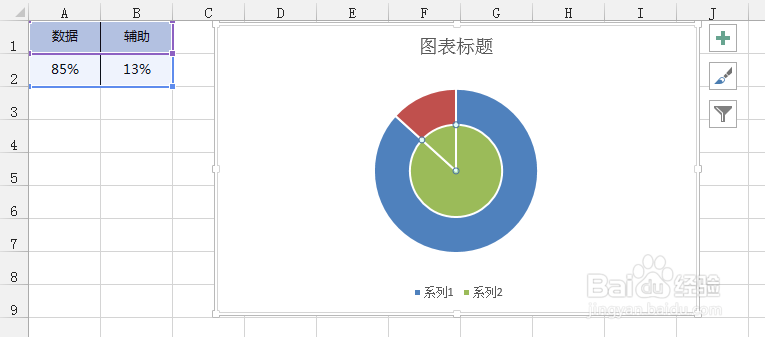
5、然后将大饼图和小饼图颜色重新设置美化下,两个饼图边框设置为无线条。选中大饼图的辅助图,设置填充颜色为:无填充。
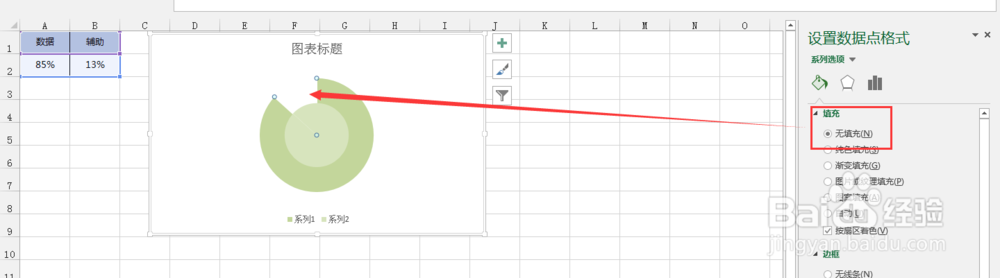
6、最后一步,选中小饼图设置为主坐标。
注意:我这里把小层饼图拖的太小了导致不美观,后期制作时可以注意下小层饼图的大小。

时间:2026-04-22 03:49:10
1、创建饼图,复制一层饼图,得到两个饼图。
2、将其中一个饼图设置为次坐标。
3、选中其中一个饼图往外拖,使其变小。
4、通过第3步后,选中小饼图慢慢往中心点移动对齐,使其合成一个完整的饼图。这里换成绿色,使其有对比能够明显看出来。
5、然后将大饼图和小饼图颜色重新设置美化下,两个饼图边框设置为无线条。选中大饼图的辅助图,设置填充颜色为:无填充。
6、最后一步,选中小饼图设置为主坐标。
注意:我这里把小层饼图拖的太小了导致不美观,后期制作时可以注意下小层饼图的大小。
