1、打开Word,点击“插入”选项卡,如下图所示:
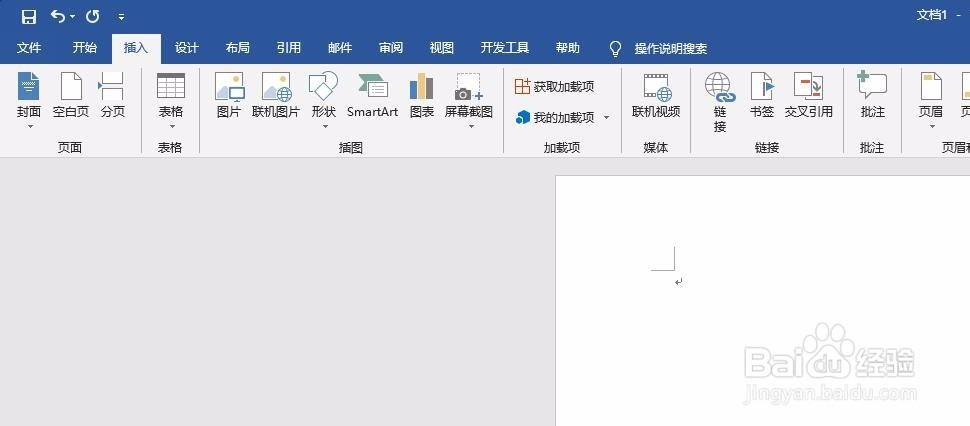
2、在其中找打“文本框”,点击并在下拉菜单中找到并选择“绘制竖排文本框”,如下图所示。

3、然后在Word中拖动插入一个文本框,输入文字后,文字就变成竖排了,如下图所示。

4、选择文本框,在“格式”选项卡中找到“旋转“,点击并选择”其他旋转选项“,如下图所示。

5、在弹出的新对话框中找到旋转,并输入想要旋转的度数,例如输入45,然后点击确定,如下图所示。
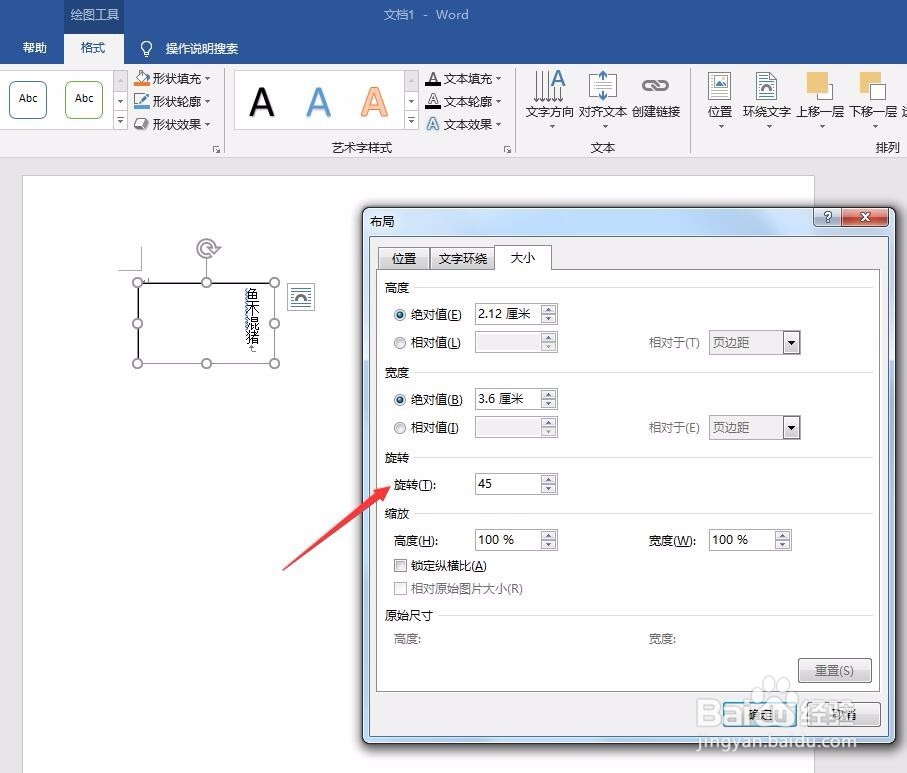
6、这样就实现了文字在Word中45度旋转,如下图所示。

7、同样的,在旋转中输入90和180,就能在Word中得到旋转90度和180度的文字。
1、1.点击”插入“
2.选择“文本框”,“绘制竖排文本框”
3.拖动插入文本框,输入文字即竖排文字
4.选择文本框
5.“格式”,“旋转“
6.在旋转中输入度数
7.Word中文字即旋转指定度数
