如何使用Word的标题定位

 时间:2024-10-13 17:51:43

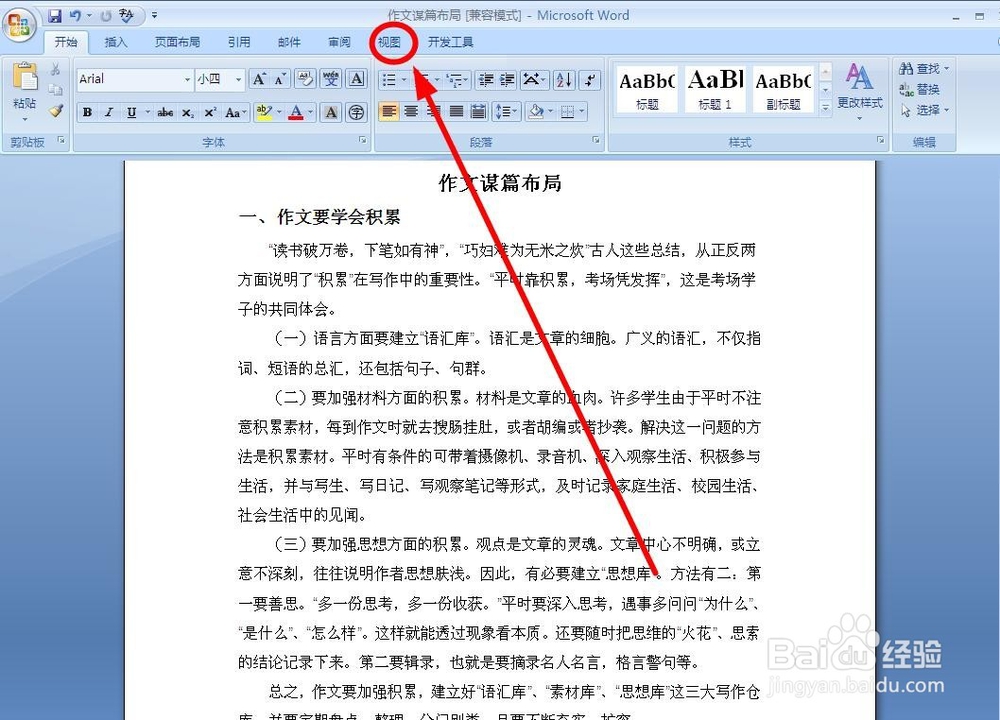
1、打开一份规范输入内容的文档。所谓规范输入依宏氽墓指的是文档中有指定的标题部分和正文部分,不是统一为一种正文或者标题形式的内容。

如何使用Word的标题定位

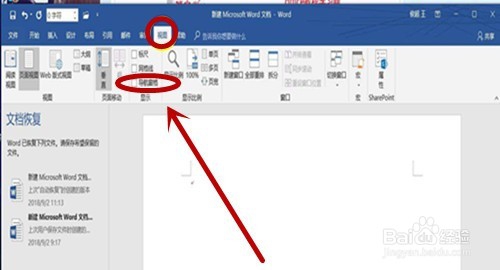
2、找到菜单栏的“视图”选项卡单击

如何使用Word的标题定位

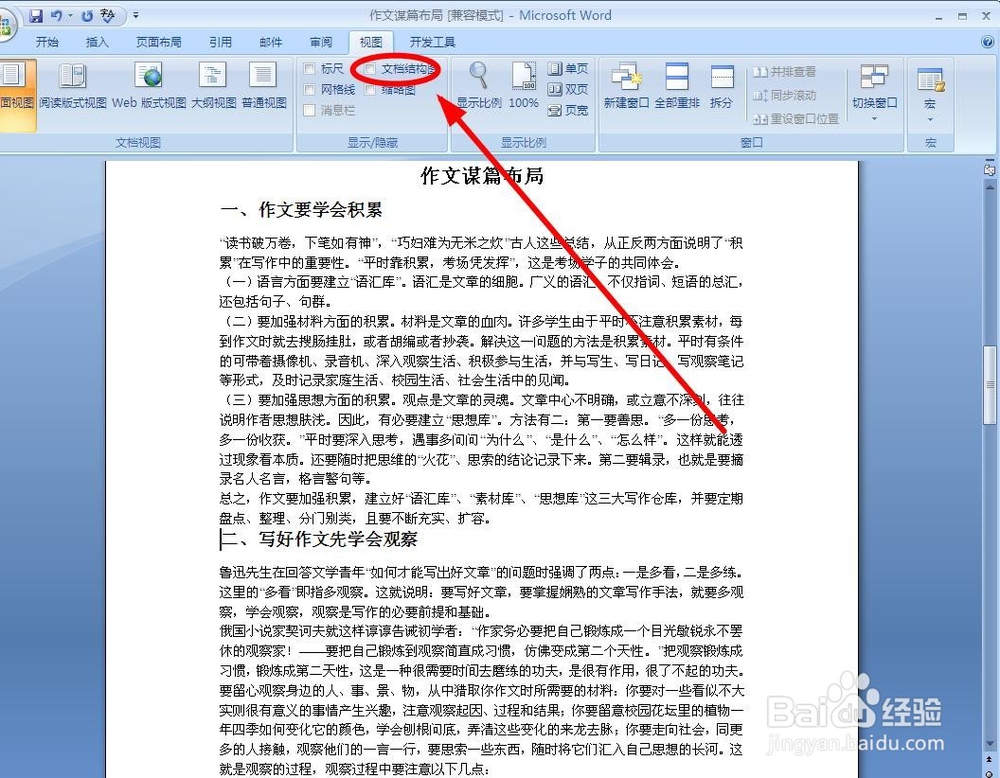
3、在“显示/隐藏”选项组中找到“文档结构图“单击

如何使用Word的标题定位

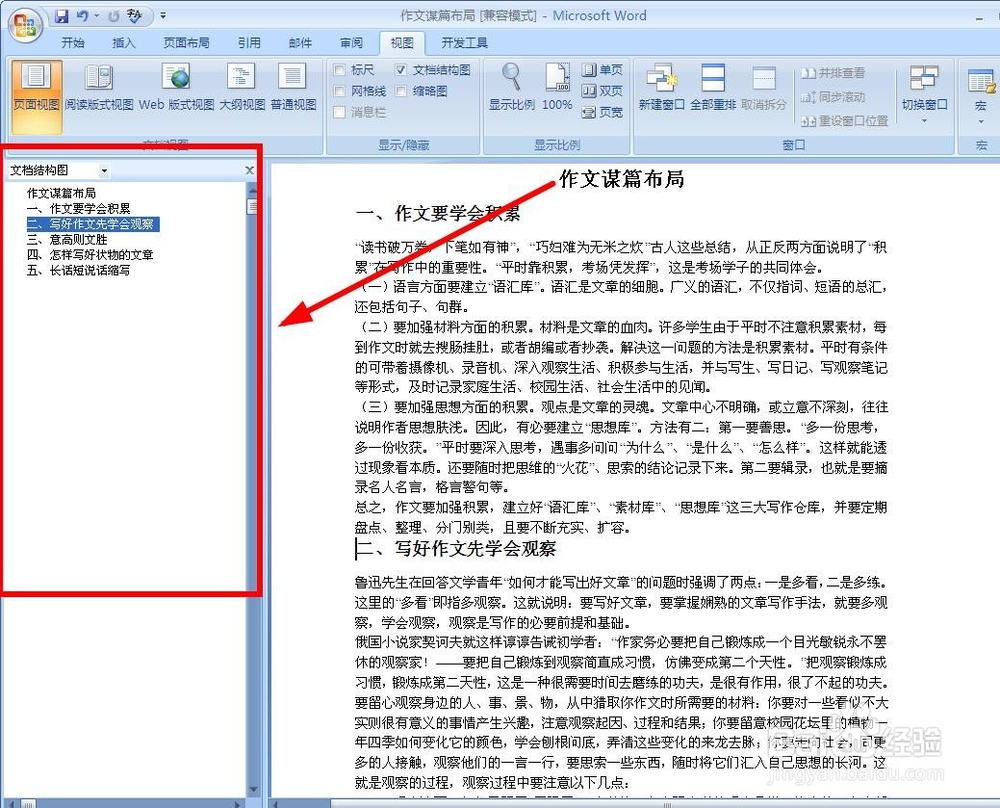
4、这样在窗口就会出现“文档结构图”窗格

如何使用Word的标题定位

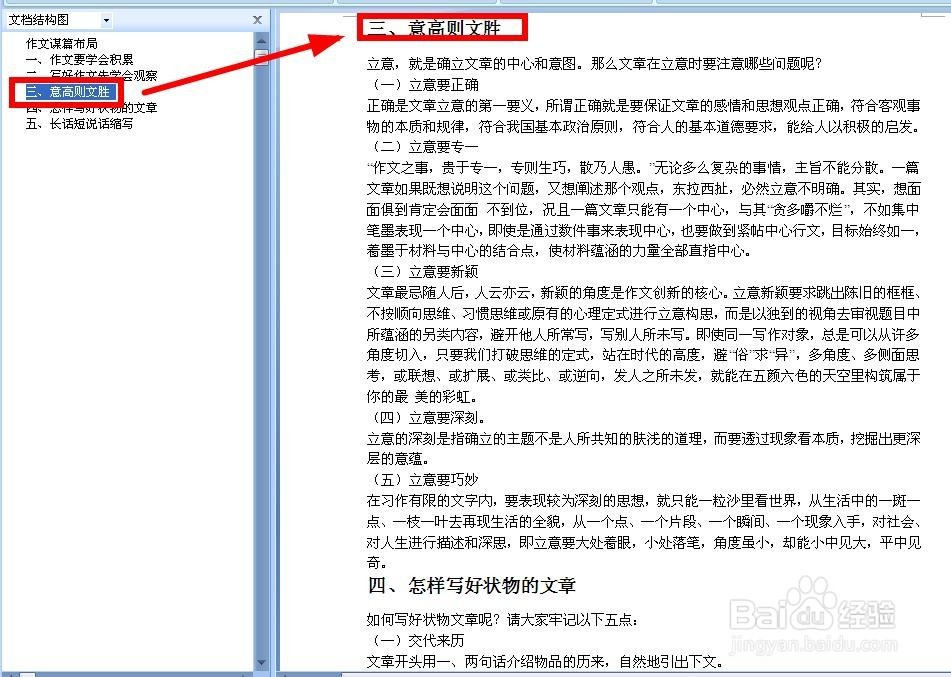
5、这时候,如果我们在“文档结构图”中单击其中任意标题,文档就会自动定位到相关内容的位置。比如单击“意高则文胜”标题,就会定位到这样的位置
如何使用Word的标题定位

6、如果单击“长话短说话缩写”标题,也会定位到相应的文字内容位置

如何使用Word的标题定位

7、值得注意的是,该功能在有些Word版本中,要选择“显示”选项组中的“导航窗格”,功能更细致一些。
如何使用Word的标题定位
  • 线型图怎么绘制
  • Word怎么插入流程图:准备
  • 怎么批量设置Word文件中图片的格式
  • Word中正负号怎么打?
  • 如何使用Word页面布局的纵向分布功能呢?
  • 热门搜索
    包括的近义词 潇洒的近义词 厉害的近义词 静态ip怎么设置 win7运行怎么打开 色彩斑斓的近义词 月工作总结怎么写 公考常识题 长不高怎么办 人工费怎么算