利用SolidWorks中的配置功能创建规格不同的零件

 时间:2024-10-13 06:55:58

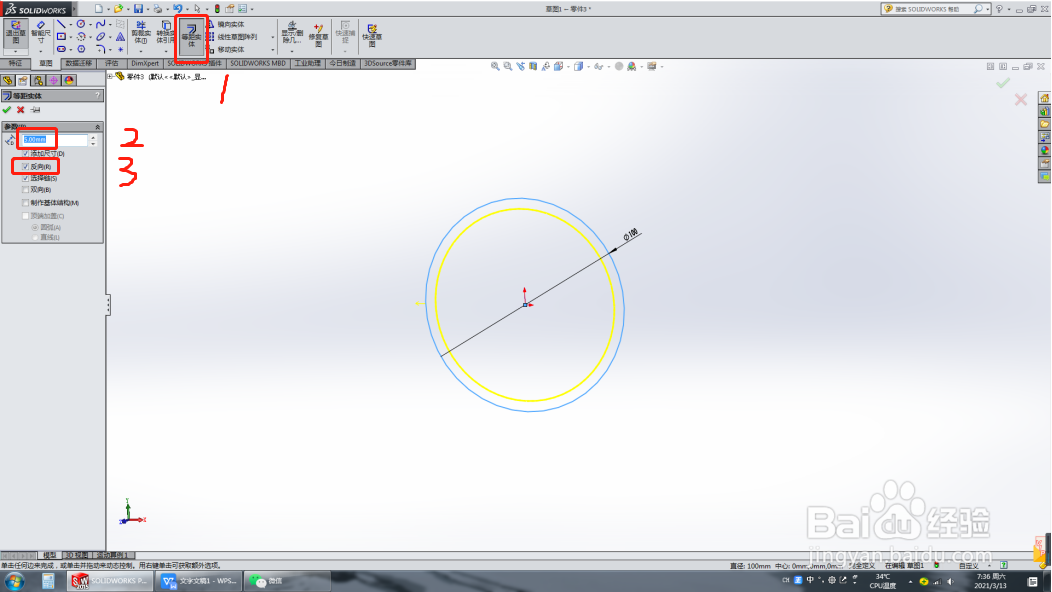
1、打开SolidWorks,新建一个零件,绘制草图。

利用SolidWorks中的配置功能创建规格不同的零件利用SolidWorks中的配置功能创建规格不同的零件利用SolidWorks中的配置功能创建规格不同的零件利用SolidWorks中的配置功能创建规格不同的零件利用SolidWorks中的配置功能创建规格不同的零件

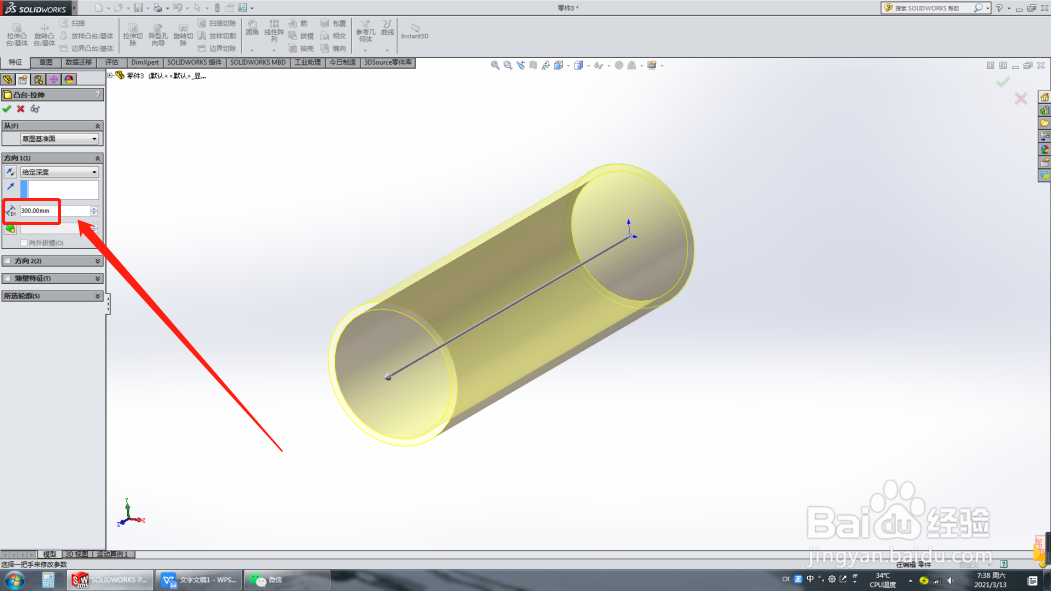
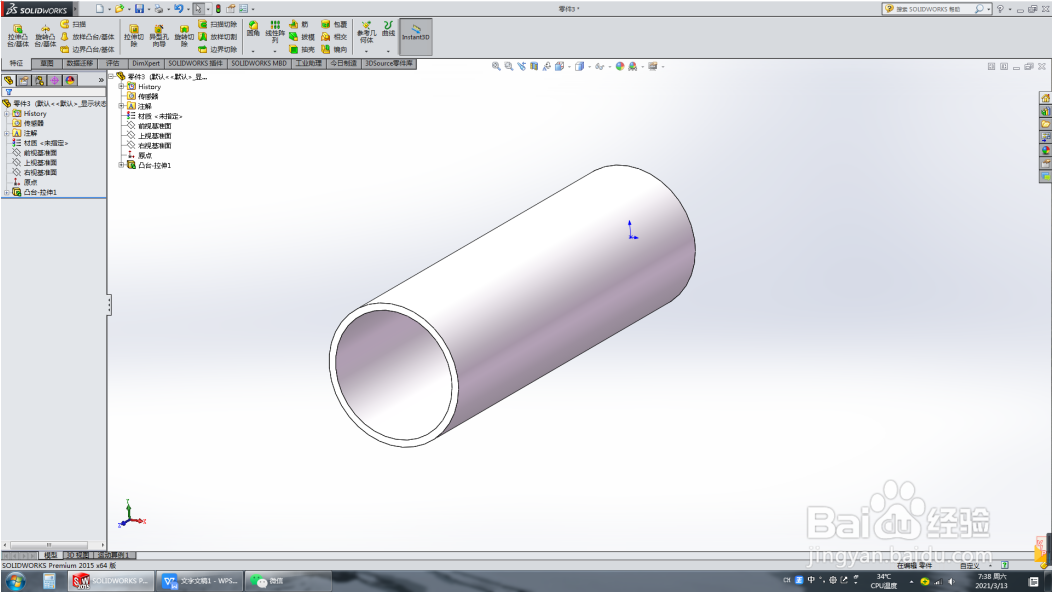
2、拉伸成实体,是一段管道。

利用SolidWorks中的配置功能创建规格不同的零件利用SolidWorks中的配置功能创建规格不同的零件

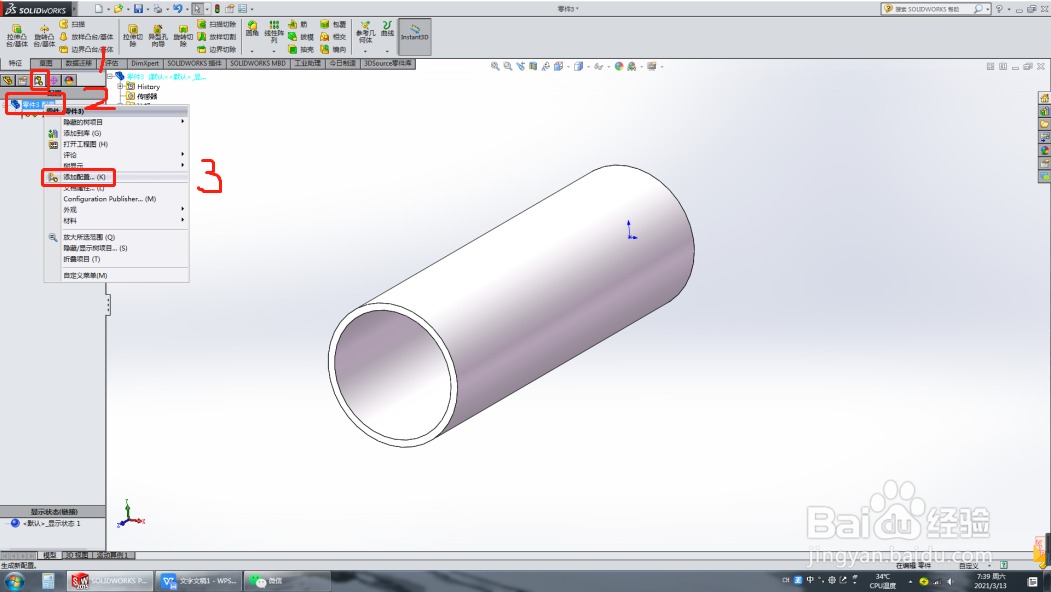
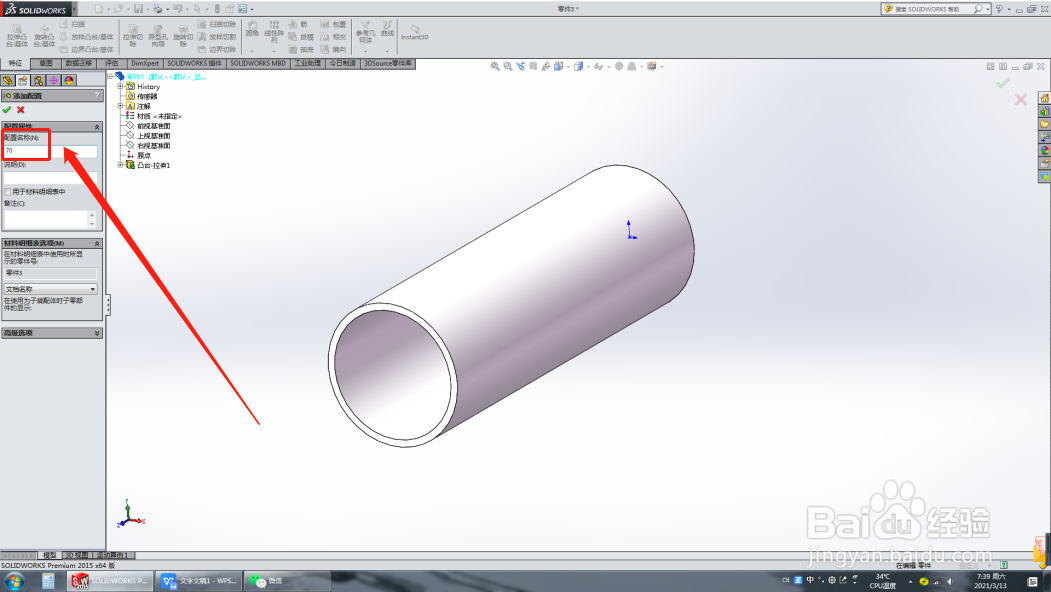
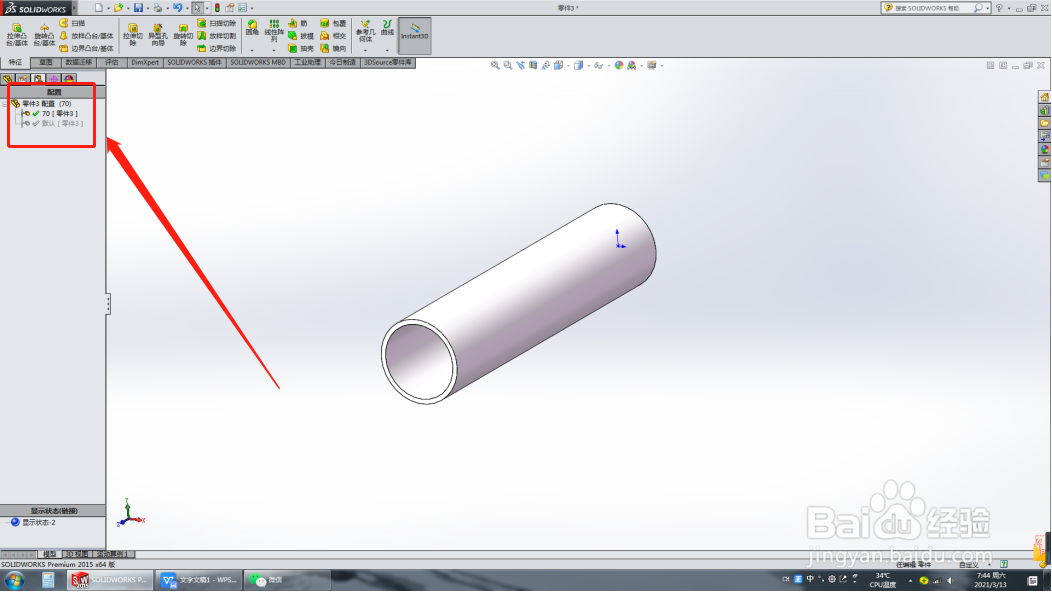
3、添加配置如下图所示。

利用SolidWorks中的配置功能创建规格不同的零件利用SolidWorks中的配置功能创建规格不同的零件利用SolidWorks中的配置功能创建规格不同的零件利用SolidWorks中的配置功能创建规格不同的零件

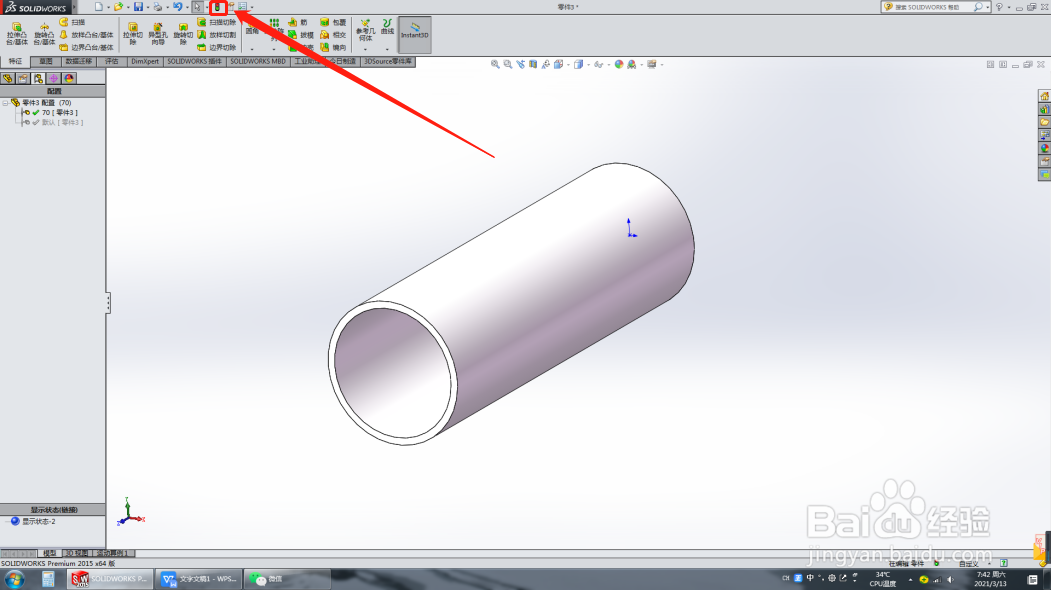
4、点击重建模型。

利用SolidWorks中的配置功能创建规格不同的零件利用SolidWorks中的配置功能创建规格不同的零件

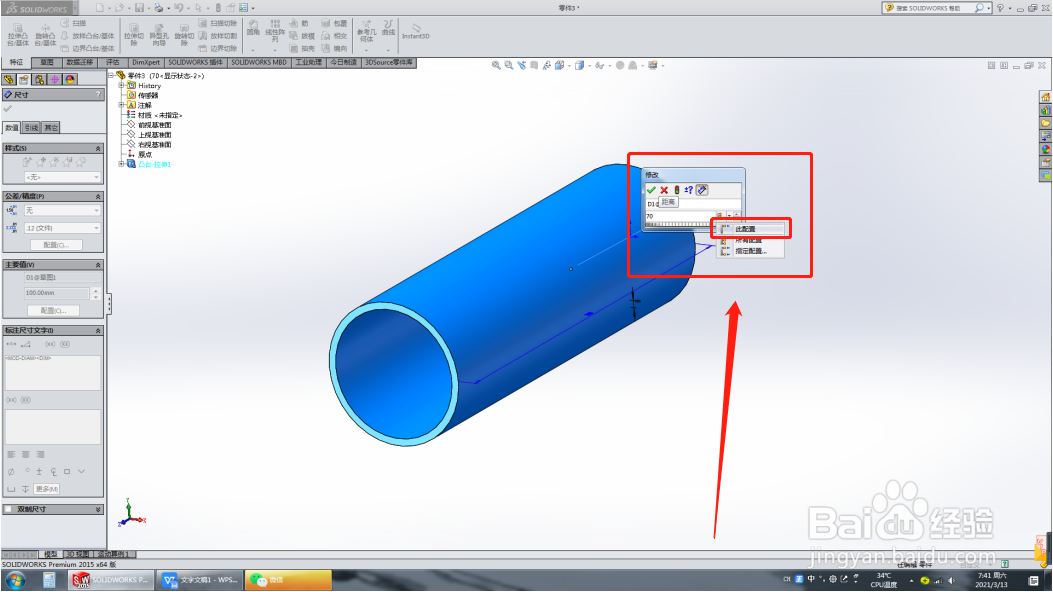
5、将修改后的参数应用到此配置,表示只对当前配置产生效果。

利用SolidWorks中的配置功能创建规格不同的零件利用SolidWorks中的配置功能创建规格不同的零件

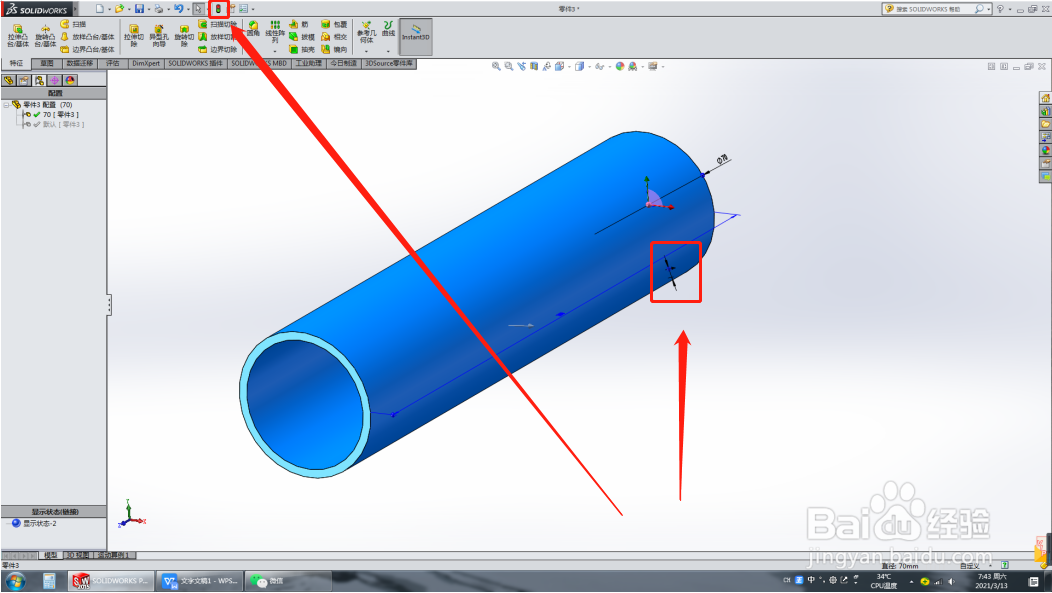
6、切换成原来默认的配置,对比原模型和新建配置的不同。

利用SolidWorks中的配置功能创建规格不同的零件利用SolidWorks中的配置功能创建规格不同的零件利用SolidWorks中的配置功能创建规格不同的零件
  • SolidWorks交替位置视图的使用
  • SolidWorks如何画内卡簧钳
  • SW如何设置直线作为参考线
  • SW 2018如何用多边形工具创建三角形
  • Solidworks如何设置边线法兰为虚拟交点的折弯
  • 热门搜索
    被鱼刺卡住了怎么办 腿粗怎么减 拍照片怎么摆动作 奇瑞a3怎么样 怎么设置无线路由器 怎么发链接 騳怎么读 台风是怎么形成的 濑尿虾怎么清洗 怎么学好地理