Photoshop使用通道把动物照片变清晰效果

 时间:2026-05-10 22:12:58

1、1.打开图片,切换到通道面板,观察各个通道的信息,我们可以发现,红色通道比较淡,我们如果能提高这个通道的边缘清晰度,那么对我们的照片处理将起到关键的作用。我们先来复制一下红色通道

Photoshop使用通道把动物照片变清晰效果

2、2.执行 滤镜--风格化--照亮边缘

Photoshop使用通道把动物照片变清晰效果

3、3.按住ctrl点击红色通道副本的缩略图,调出其选区

Photoshop使用通道把动物照片变清晰效果

4、4.然后回到图层面板,ctrl+H隐藏选区,执行 滤镜>锐化> USM锐化
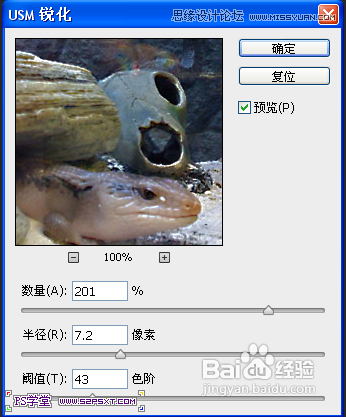
Photoshop使用通道把动物照片变清晰效果

5、5.继续按ctrl+H,将我们之前隐藏的选区显示出来,然后按ctrl+J复制。执行 滤镜--锐化--锐化边缘,完成最后效果了,挺简单的吧。

Photoshop使用通道把动物照片变清晰效果

  • 在PS中怎样把每个图层批量导出为图片
  • Adobe Premiere Pro CC 2018设置自动保存文件
  • PS怎么快速导出多个图层图片
  • AE CC 2019版本Windows系统安装教程
  • 如何将视频在PS中打开
  • 热门搜索
    盈通显卡怎么样 无房产证明怎么开 怎么利用网络赚钱 手指肿胀是怎么回事 长青春痘怎么消除 手蜕皮怎么回事 头痛怎么治 假性近视怎么恢复 途观怎么样 反思怎么写200字